
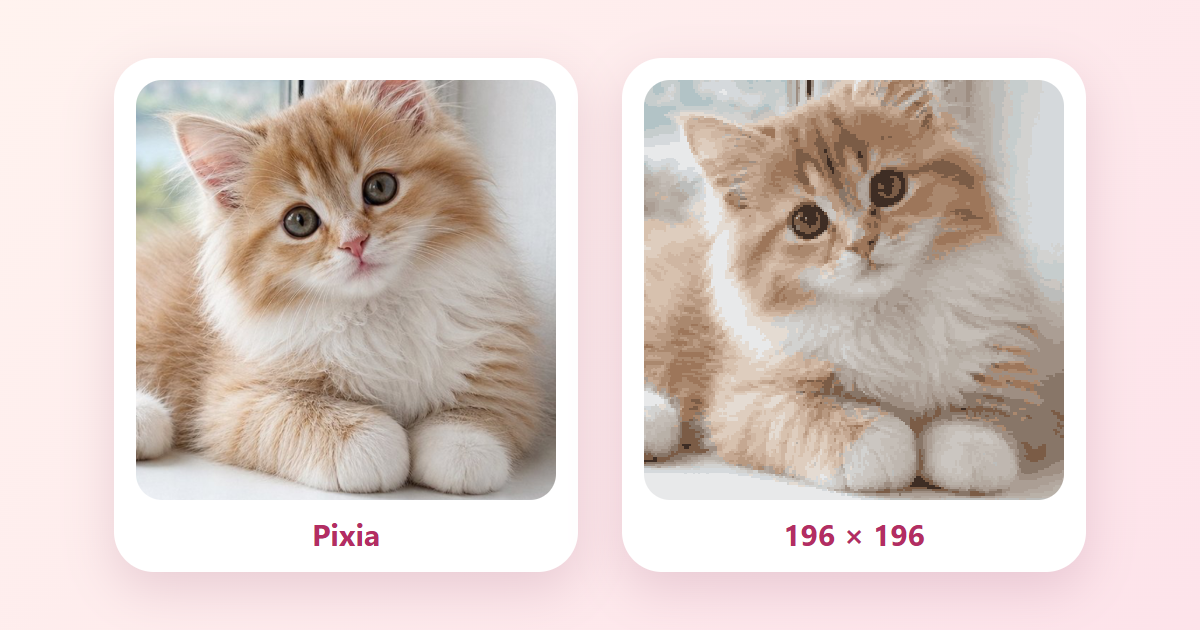
Quase todo mundo tem uma foto que merece mais do que ficar guardada no celular. No Pixia, essa foto pode virar uma obra em píxeis por números: a imagem é dividida em células, cada célula recebe o número de uma cor e você vai preenchendo a grade número por número. Este guia mostra o recorte, a pré-visualização ao vivo e os seis tamanhos de grade.
Todas as capturas foram feitas na versão em português do aplicativo web do Pixia. Como imagem de partida usamos a ilustração de um gatinho da galeria do Artia Club: é uma imagem de demonstração, não a foto particular de alguém. A sua foto vai ficar diferente, mas os passos e as telas são os mesmos.
O que o Pixia faz com a foto
Antes de criar a obra, vale saber o que vai acontecer com a imagem. O Pixia coloca uma moldura quadrada sobre a foto: dá para arrastar a imagem, mudar o zoom e ver o resultado em píxeis se atualizar ao lado. Depois o aplicativo reduz esse recorte à grade escolhida e monta uma paleta de até 24 cores. Tons parecidos são unidos, então podem sobrar menos: no nosso exemplo ficaram 21. Cada célula recebe o número de uma dessas cores. O resultado é a mesma pintura do catálogo do Pixia, só que com o seu tema.
O formulário informa isso na própria tela: a foto e a obra criada a partir dela ficam guardadas no servidor do Pixia. Assim a obra fica na sua conta, não apenas no navegador, e pode ser colorida junto com um amigo. Só você e as pessoas que convidar para uma sala conseguem vê-la; para os demais, o endereço dela não existe. A foto pode passar por uma verificação por amostragem. A obra só chega ao catálogo se você mesmo a propuser, depois de preencher a última célula.
Não é preciso reduzir nem comprimir a foto antes: o aplicativo usa apenas o quadrado escolhido. Testamos um arquivo de quase 29 MB e a obra foi criada do mesmo jeito que a partir de uma foto comum do celular.
Que foto funciona bem
O assunto principal não precisa estar bem no centro do original. Arraste a foto dentro da moldura quadrada e use o controle «Zoom»: em uma foto vertical com o gato embaixo e uma parede vazia em cima, dá para trazer o gato para o recorte em vez de manter a parede.
A segunda regra são as formas grandes. Uma grade de 48 células por lado não guarda bigodes finos nem fios de grama soltos, mas mostra muito bem a cabeça, o dorso, a janela atrás e a mancha de luz no parapeito. Quanto mais espaço o assunto principal ocupa no quadro, mais claro fica o resultado.
A terceira é o contraste entre o assunto e o fundo. Um gatinho claro sobre uma manta clara pode se fundir com ela depois da conversão, porque tons parecidos acabam na mesma cor da paleta. Um fundo mais escuro ou uma janela atrás, como no nosso exemplo, mantém o contorno legível. Isso não proíbe fotos claras: é só um motivo para comparar dois enquadramentos e escolher aquele em que o contorno se distingue melhor.
Como criar a obra
Abra o Pixia e entre em «Minhas obras» na barra inferior. Acima da lista há o botão «Criar a partir de foto». Toque nele e um pequeno formulário se abre com o título «Escolha uma foto e o tamanho da grelha».
Tudo acontece em uma única tela. O botão de escolha abre a foto; à esquerda aparece o quadro móvel «Recorte da foto» e, à direita, o «Resultado em píxeis». Os botões «Substituir» e «Alterar recorte» permitem refazer a composição, e a escada de tamanhos oferece 48, 64, 96, 128, 164 e 196 células por lado. Cada tamanho traz o total exato de células, de 2304 a 38 416. O botão «Criar obra» abre a grade para colorir.
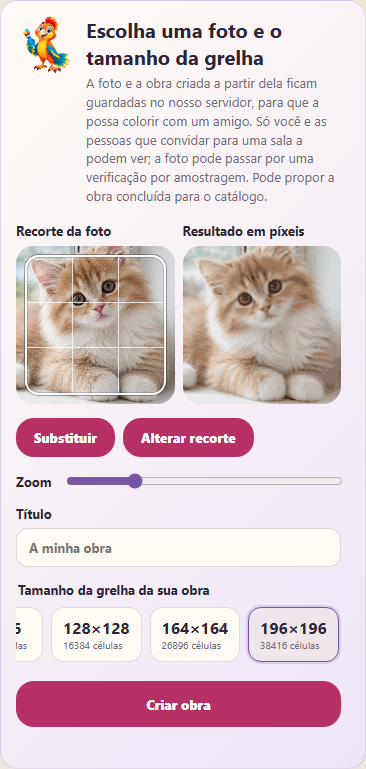
O título pode ser digitado nessa mesma tela, então não é preciso renomear o arquivo antes. Se o campo ficar vazio, a obra se chama «A minha obra».
Que grade escolher
Os seis tamanhos têm 2304, 4096, 9216, 16 384, 26 896 e 38 416 células. A paleta e a limpeza da imagem funcionam igual em todos; a diferença está no nível de detalhe e na quantidade de pintura.
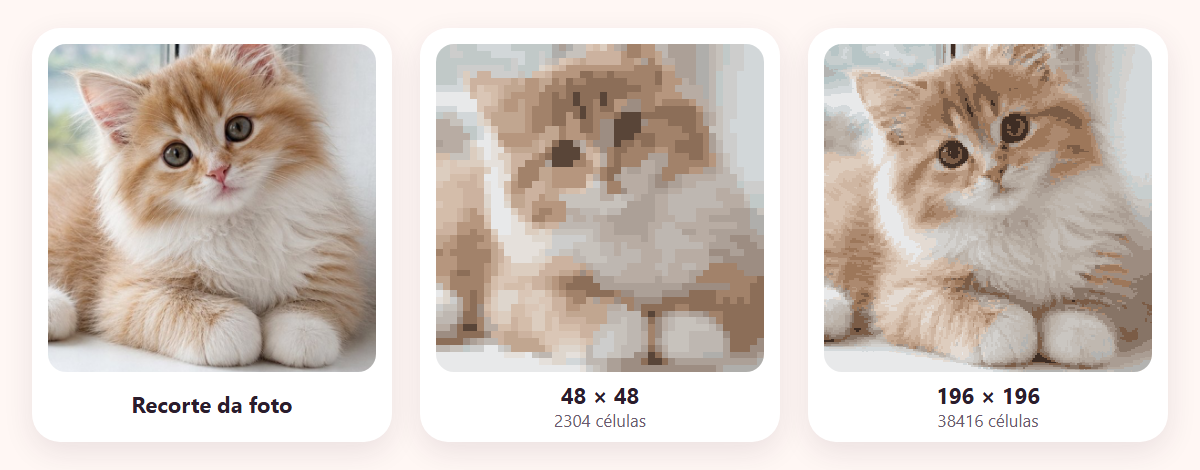
Em 48 × 48, as manchas grandes e a silhueta ficam mais claras, e a obra é a mais curta. Os tamanhos 64 e 96 acrescentam detalhe; 128 e 164 servem para fotos mais complexas. O 196 × 196 guarda mais transições pequenas, mas tem quase 17 vezes mais células do que o 48 × 48, então é um projeto longo. A pré-visualização ao vivo permite decidir antes de criar se esse detalhe extra vale o tempo.
O que acontece depois de criar
Assim que você toca em «Criar obra», o Pixia abre a grade. Cada célula traz um número, a paleta fica embaixo e cada cor leva uma etiqueta com a quantidade de células daquela cor. No nosso exemplo, a primeira cor tem 40 células e a sétima, 107. No alto ficam o título da obra, a barra de progresso e o contador de células preenchidas, «0 / 2.304 (0 %)», e sobre a grade corre um cronômetro.
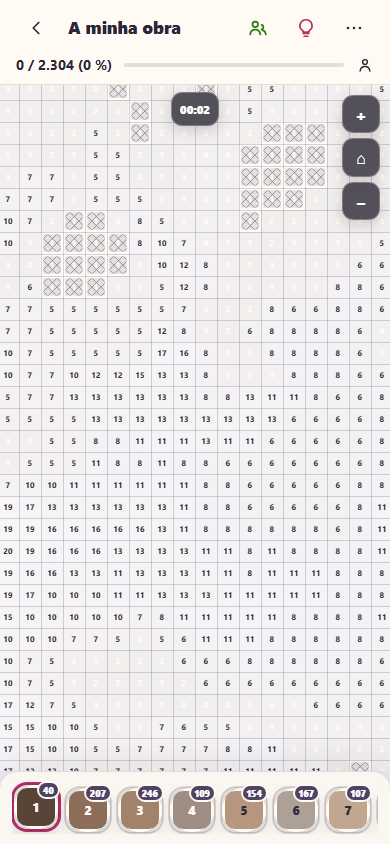
Daqui em diante funciona como qualquer imagem do Pixia: você escolhe uma cor na paleta e preenche as células com o número dela. O botão com a lâmpada no alto da tela, «Encontrar», leva até uma célula ainda vazia da cor escolhida e a marca com um círculo. Ao lado ficam os botões de zoom e o menu com três pontos, onde estão as demais ferramentas da obra. No modo infantil a tela é mais simples: um único toque preenche toda a área conectada do número escolhido, e a obra não pode ser enviada ao catálogo a partir dele. Para uma primeira obra, é gostoso começar pela cor mais numerosa: as áreas grandes do fundo logo mostram a imagem tomando forma.
Colorir junto com um amigo
Uma imagem feita da sua própria foto não precisa ser colorida sozinho. Na obra aberta, toque no ícone de duas pessoas no alto, «Colorir em conjunto». O Pixia cria uma sala e mostra a janela «Sala pronta» com o código da sala e os botões «Convidar» e «Copiar código». Envie ao amigo o link ou o código; dá para continuar sozinho até ele entrar.
Seu amigo abre o link e cai na mesma grade: os dois participantes aparecem no alto, e as células preenchidas surgem para ambos. Só o dono da imagem pode convidar pessoas. Quem entra pelo convite vê a imagem dentro da sala, mas ela não vai para as obras dele nem serve para abrir uma nova sala.
Onde encontrar a obra depois
A imagem criada aparece em «Minhas obras», na aba «Em andamento», com a marca «Sua própria foto» e um contador de células, por exemplo 0 células de 2304. O botão «Continuar» abre a obra de novo. Ela entra na lista na hora, mesmo sem nenhuma célula preenchida.
A obra fica na sua conta, então dá para retomá-la mais tarde, inclusive com um amigo. Quando a última célula é preenchida, a janela de conclusão mostra o botão «Enviar ao catálogo». Antes disso a obra não pode ser enviada; depois, só se você decidir e entrar na conta: a obra então passa por uma revisão antes de aparecer no catálogo.
Algumas dicas para terminar
Não espere da grade de píxeis uma cópia exata da foto. É outro gênero: no máximo 24 cores e células quadradas simplificam a imagem de propósito, e é aí que mora o prazer. Avalie o resultado afastando o celular ou reduzindo o zoom: assim os píxeis se transformam em imagem.
Se preferir treinar primeiro com um tema pronto, abra a galeria do Pixia, por exemplo o «Gato dormindo». Sobre como ler imagens em píxeis e por que a silhueta importa mais do que o detalhe, escrevemos no artigo sobre os fundamentos do pixel art (em inglês). E se a sua foto é de um pet, também vale o guia para escolher a foto do pet para colorir: as dicas sobre um detalhe reconhecível e um fundo tranquilo funcionam aqui também.