
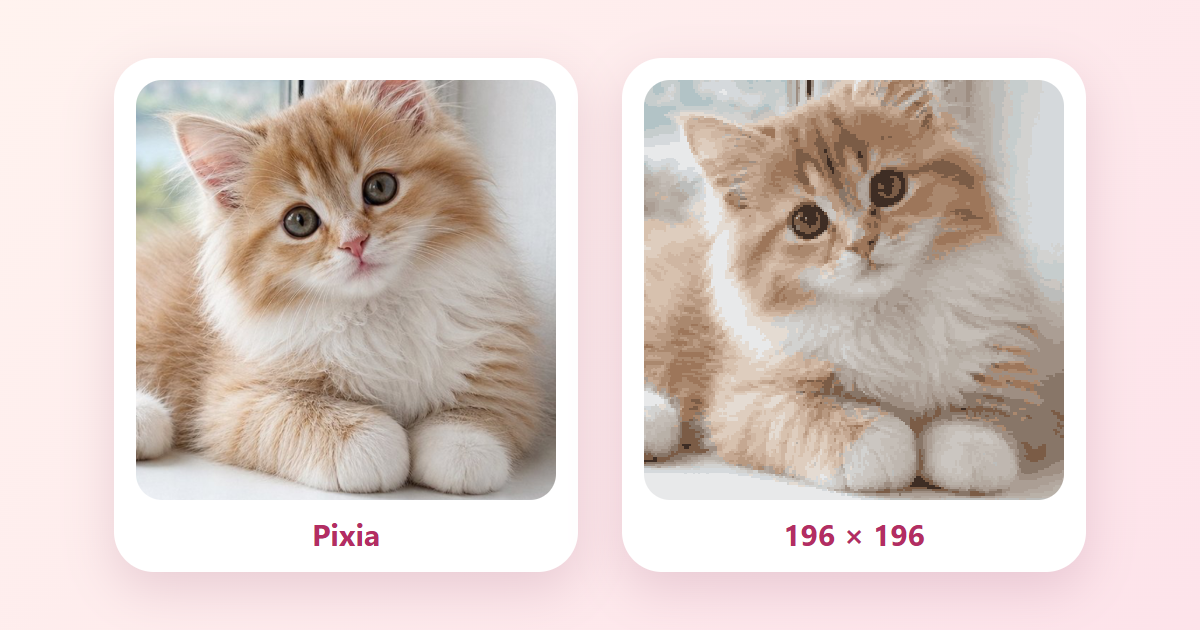
Fast jeder hat ein Foto, mit dem er mehr anfangen möchte, als es nur im Telefon zu speichern. In Pixia lässt sich ein solches Foto in ein Pixelbild nach Zahlen verwandeln. Hier erklären wir den verschiebbaren Ausschnitt, die Live-Vorschau und alle sechs Rastergrößen.
Alle Screenshots stammen aus der deutschen Version der Pixia-Web-App. Als Ausgangsbild haben wir eine Kätzchen-Illustration aus der Artia-Club-Galerie genommen: Das ist ein Demonstrationsbild und nicht das private Foto einer fremden Person. Dein Foto wird anders aussehen, aber die Schritte und die Bildschirme sind dieselben.
Was Pixia mit dem Foto macht
Vor dem Erstellen ist es gut zu wissen, was mit dem Bild geschieht. Pixia legt einen quadratischen Rahmen über das Foto: Du kannst das Bild verschieben, zoomen und gleichzeitig das aktualisierte Pixelergebnis sehen. Danach wird der gewählte Ausschnitt auf das Raster verkleinert, und die App stellt eine Palette aus höchstens 24 Farben zusammen. Ähnliche Töne werden zusammengelegt, deshalb können es weniger sein: In unserem Beispiel sind es 21. Jede Zelle erhält die Nummer einer dieser Farben.
Das Formular sagt es direkt auf dem Bildschirm: Das Foto und das daraus erstellte Bild werden auf dem Pixia-Server gespeichert. So liegt das Werk in deinem Konto und nicht nur im Browser, und du kannst es gemeinsam mit Freunden ausmalen. Sehen können das Bild nur du und die Personen, die du in einen Raum einlädst; für alle anderen existiert seine Adresse nicht. Das Foto kann stichprobenartig geprüft werden. In den Katalog kommt das Werk nur, wenn du es selbst vorschlägst, nachdem die letzte Zelle ausgemalt ist.
Das Foto muss vorher nicht verkleinert oder komprimiert werden: Die App nimmt nur das gewählte Quadrat. Wir haben eine Datei mit fast 29 MB ausprobiert, und das Werk entstand genauso wie aus einem normalen Handyfoto.
Welches Foto sich eignet
Das Hauptmotiv muss nicht genau in der Mitte liegen. Ziehe das Foto im quadratischen Rahmen an die richtige Stelle und nutze den Zoomregler; bei einem Hochkantfoto kannst du so die Katze statt der leeren Wand in den Ausschnitt holen.
Die zweite Regel sind große Formen. Ein Raster mit 48 Zellen pro Seite kann keine feinen Schnurrhaare oder einzelne Grashalme halten, zeigt aber Kopf, Rücken, das Fenster dahinter und einen Lichtfleck auf der Fensterbank sehr gut. Je mehr Platz das Hauptmotiv im Bild einnimmt, desto klarer wird das Ergebnis.
Die dritte Regel ist der Kontrast zwischen Motiv und Hintergrund. Ein helles Kätzchen auf einer hellen Decke kann nach der Umwandlung mit ihr verschmelzen, weil ähnliche Töne in derselben Palettenfarbe landen. Ein dunklerer Hintergrund oder ein Fenster hinter dem Motiv, wie in unserem Beispiel, hält die Kontur lesbar. Das ist kein Verbot heller Fotos, sondern ein Grund, zwei Aufnahmen zu vergleichen und die zu wählen, auf der sich die Kontur des Tieres oder des Gesichts besser abhebt.
So erstellst du das Werk
Öffne Pixia und gehe in der unteren Leiste zu „Meine Werke“. Über der Liste steht der Button „Aus Foto erstellen“. Tippe darauf, und ein kleines Formular mit der Überschrift „Foto und Rastergröße wählen“ klappt auf.
Alles geschieht auf einem Bildschirm: verschiebbarer Ausschnitt links, Pixelergebnis rechts und Schaltflächen zum Ersetzen oder neuen Zuschneiden. Die Größenleiter bietet 48, 64, 96, 128, 164 und 196 Zellen pro Seite, insgesamt 2.304 bis 38.416 Zellen. „Werk erstellen“ öffnet das Ausmalraster.
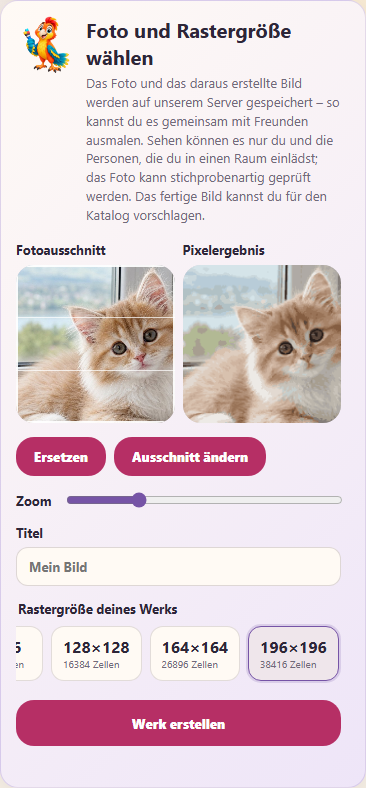
Den Titel kannst du auf demselben Bildschirm eingeben; die Datei muss vorher nicht umbenannt werden. Bleibt das Feld leer, heißt das Werk „Mein Bild“.
Welches Raster passt
Die sechs Größen haben 2.304, 4.096, 9.216, 16.384, 26.896 und 38.416 Zellen. Palette und Bereinigung arbeiten gleich; Detailgrad und Arbeitsmenge unterscheiden sich.
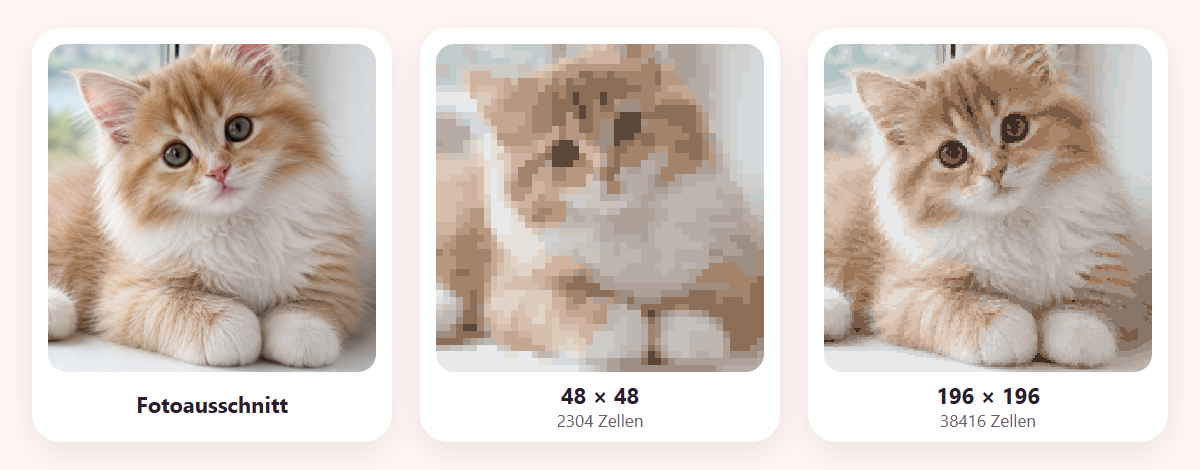
48 × 48 zeigt große Farbflächen und ist am kürzesten. 64 und 96 ergänzen Details, 128 und 164 eignen sich für komplexe Fotos. 196 × 196 bewahrt mehr kleine Übergänge, hat aber fast 17-mal so viele Zellen wie 48 × 48. Die Vorschau hilft bei der Entscheidung.
Was nach dem Erstellen passiert
Sobald du „Werk erstellen“ antippst, öffnet Pixia das Raster. Jede Zelle trägt eine Nummer, unten liegt die Palette, und an jeder Farbe zeigt ein kleines Abzeichen, wie viele Zellen diese Farbe hat. In unserem Beispiel hat die erste Farbe 40 Zellen, die siebte 100. Oben siehst du den Titel des Werks, einen Fortschrittsbalken und den Zähler der ausgemalten Zellen, „0 / 2.304 (0 %)“; über dem Raster läuft eine Stoppuhr.
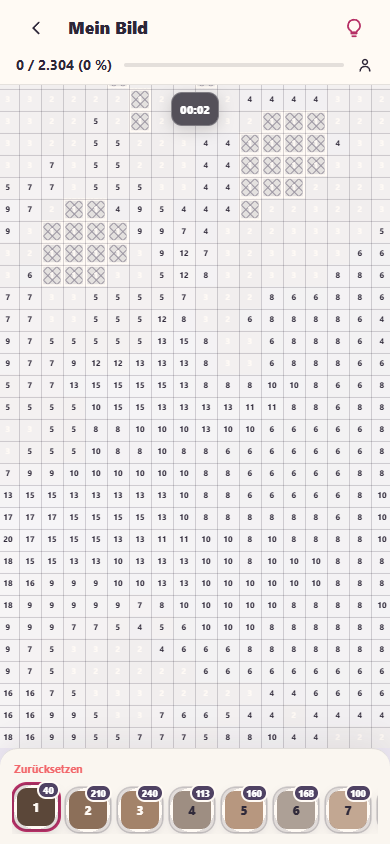
Ab hier funktioniert alles wie bei jedem Pixia-Bild: Farbe in der Palette wählen und die Zellen mit dieser Nummer ausmalen. Der Button mit der Glühbirne, „Finden“, springt zu einer noch leeren Zelle der gewählten Farbe und kreist sie ein. „Zurücksetzen“ über der Palette löscht nach einer Rückfrage den Fortschritt, wenn du neu beginnen willst. Im Kindermodus ist der Bildschirm einfacher: Diese beiden Buttons und der Werkzeugwechsel fehlen dort, ein einziges Tippen füllt die ganze zusammenhängende Fläche der gewählten Nummer, und aus dem Kindermodus lässt sich ein Werk nicht für den Katalog vorschlagen. Für ein erstes Werk ist es angenehm, mit der häufigsten Farbe anzufangen: Große Hintergrundflächen lassen das Bild schnell Gestalt annehmen.
Gemeinsam mit Freunden ausmalen
Ein Bild aus deinem eigenen Foto musst du nicht allein ausmalen. Tippe im geöffneten Werk oben auf den Button „Gemeinsam ausmalen“ mit dem Symbol zweier Personen. Pixia legt einen Raum an und zeigt das Fenster „Raum bereit“ mit dem Raumcode und den Buttons „Einladen“ und „Code kopieren“. Schick deinem Freund den Link oder den Code – du kannst auch allein weitermachen, er kann später beitreten.
Dein Freund öffnet den Link und landet im selben Raster: Oben sind beide Teilnehmer zu sehen, und ausgemalte Zellen erscheinen bei beiden. Einladen kann nur der Besitzer des Bildes. Wer über eine Einladung kommt, sieht das Bild im Raum, aber es landet nicht unter seinen eigenen Werken, und er kann damit keinen neuen Raum eröffnen.
Wo du das Werk später findest
Das erstellte Bild erscheint unter „Meine Werke“ im Tab der laufenden Werke mit einem Zellenzähler, zum Beispiel 0 von 2304 Zellen. Ein Button zum Fortsetzen öffnet es erneut. Das Werk steht sofort in der Liste, auch wenn du noch keine einzige Zelle ausgemalt hast.
Das Werk liegt in deinem Konto, du kannst also später weitermachen, auch gemeinsam mit Freunden. Ist die letzte Zelle ausgemalt, zeigt das Abschlussfenster den Button „Für den Katalog vorschlagen“. Vorher lässt sich das Werk nicht einreichen, und danach nur, wenn du es selbst entscheidest und angemeldet bist: Dann wird das Werk geprüft, bevor es im Katalog erscheinen kann.
Ein paar Tipps zum Schluss
Erwarte vom Pixelraster keine exakte Kopie des Fotos. Es ist ein anderes Genre: Höchstens 24 Farben und quadratische Zellen vereinfachen das Bild mit Absicht, und genau darin liegt der Reiz. Beurteile das Ergebnis, indem du das Telefon weiter weghältst oder herauszoomst, dann fügen sich die Pixel zu einem Bild.
Wenn du lieber zuerst an einem fertigen Motiv übst, öffne die Pixia-Galerie, zum Beispiel „Schlafende Katze“. Wie man Pixelbilder liest und warum die Silhouette wichtiger ist als Details, steht im Artikel über die Grundlagen der Pixel-Art. Und wenn dein Foto ein Haustier zeigt, hilft auch die Anleitung zur Auswahl eines Haustierfotos zum Ausmalen: Die Hinweise zu einem erkennbaren Merkmal und einem ruhigen Hintergrund gelten hier genauso.