
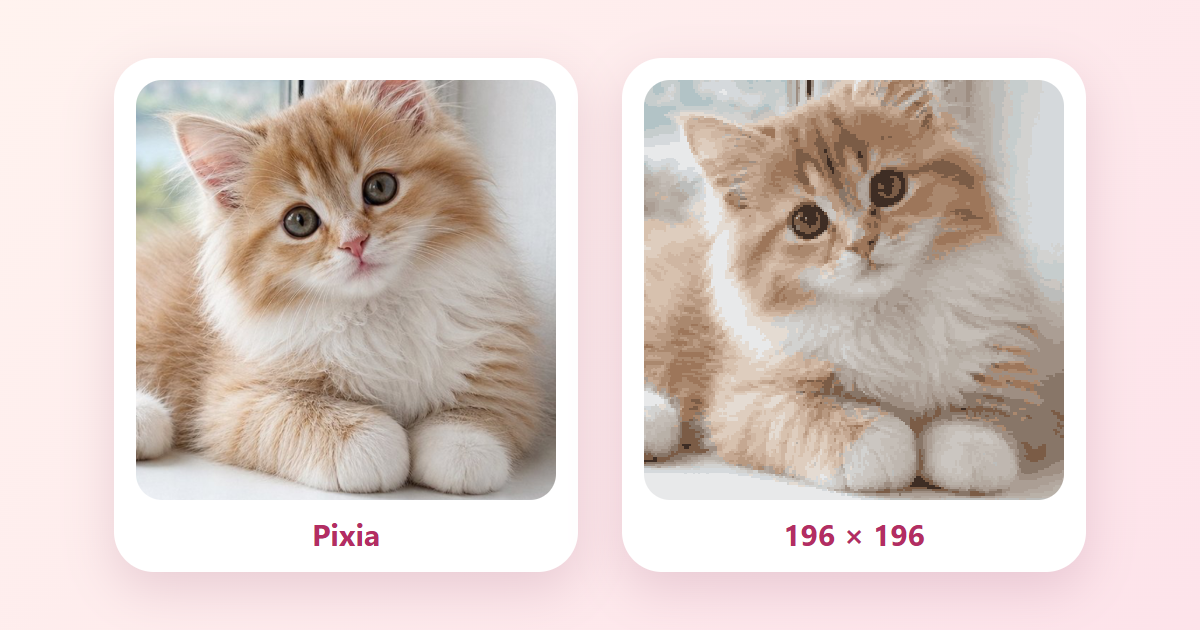
Casi todos tenemos una foto con la que nos gustaría hacer algo más que guardarla en el teléfono. En Pixia esa fotografía puede convertirse en una obra de píxeles por números: la imagen se divide en celdas, cada celda recibe el número de un color y después vas rellenando la cuadrícula número a número. Aquí explicamos el recorte, la vista previa en directo y los seis tamaños de cuadrícula.
Todas las capturas se tomaron en la versión en español de la aplicación web Pixia. Como imagen de partida usamos una ilustración de un gatito de la galería de Artia Club: es una imagen de demostración, no la foto privada de nadie. Tu fotografía se verá distinta, pero los pasos y las pantallas son los mismos.
Qué hace Pixia con la fotografía
Antes de crear la obra conviene saber qué va a pasar con la imagen. Pixia coloca un marco cuadrado sobre la foto: puedes moverla, cambiar el zoom y ver cómo se actualiza a la vez el resultado en píxeles. Después reduce ese recorte a la cuadrícula elegida y compone una paleta de hasta 24 colores. Los tonos parecidos se unen, así que pueden ser menos: en nuestro ejemplo quedaron 21. Cada celda recibe el número de uno de esos colores.
El formulario lo dice en la propia pantalla: la foto y la obra creada a partir de ella se guardan en el servidor de Pixia. Así la obra queda en tu cuenta y no solo en el navegador, y puedes colorearla junto a un amigo. Solo la ven tú y las personas que invites a una sala; para los demás, su dirección no existe. La foto puede pasar una revisión aleatoria. La obra llega al catálogo solo si tú la propones, después de rellenar la última celda.
No hace falta reducir ni comprimir la foto antes: la aplicación solo toma el cuadrado que has elegido. Probamos con un archivo de casi 29 MB y la obra se creó igual que con una foto normal del teléfono.
Qué foto funciona bien
El motivo no tiene que estar justo en el centro. Arrastra la foto dentro del marco cuadrado y usa el control de zoom; así, en una foto vertical con el gato abajo, puedes llevar el gato al recorte en vez de conservar la pared vacía.
La segunda regla son las formas grandes. Una cuadrícula de 48 celdas por lado no puede conservar bigotes finos ni briznas de hierba sueltas, pero muestra muy bien una cabeza, un lomo, la ventana de fondo y una mancha de luz en el alféizar. Cuanto más espacio ocupe el motivo principal en el encuadre, más claro será el resultado.
La tercera es el contraste entre el motivo y el fondo. Un gatito claro sobre una manta clara puede fundirse con ella tras la conversión, porque los tonos parecidos acaban en el mismo color de la paleta. Un fondo más oscuro o una ventana detrás, como en nuestro ejemplo, mantiene legible el contorno. No es una prohibición de las fotos claras, sino un motivo para comparar dos encuadres y elegir aquel en el que el contorno del animal o del rostro se distingue mejor.
Cómo crear la obra
Abre Pixia y entra en «Mis obras» en la barra inferior. Encima de la lista hay un botón «Crear desde una foto». Púlsalo y se despliega un pequeño formulario con el título «Elige una foto y el tamaño de la cuadrícula».
Todo sucede en una pantalla: recorte móvil a la izquierda, resultado en píxeles a la derecha y botones para cambiar la foto o el encuadre. La escalera ofrece 48, 64, 96, 128, 164 y 196 celdas por lado, de 2304 a 38 416 celdas en total. «Crear obra» abre la cuadrícula para colorear.
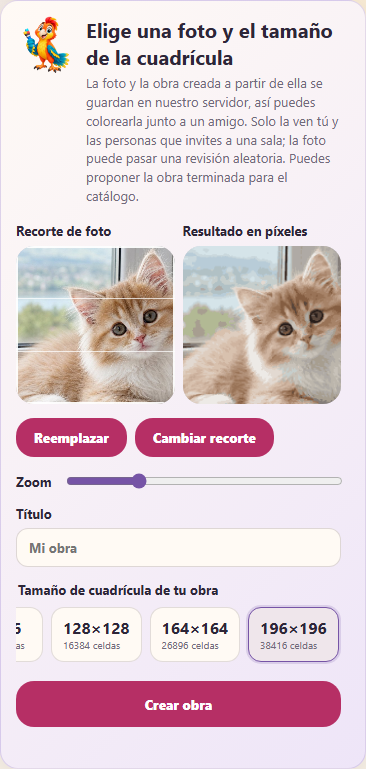
El título se puede escribir en esta misma pantalla, así que no hace falta cambiar antes el nombre del archivo. Si dejas el campo vacío, la obra se llamará «Mi obra».
Qué cuadrícula elegir
Los seis tamaños contienen 2304, 4096, 9216, 16 384, 26 896 y 38 416 celdas. La paleta y la limpieza funcionan igual; cambian el detalle y la cantidad de trabajo.
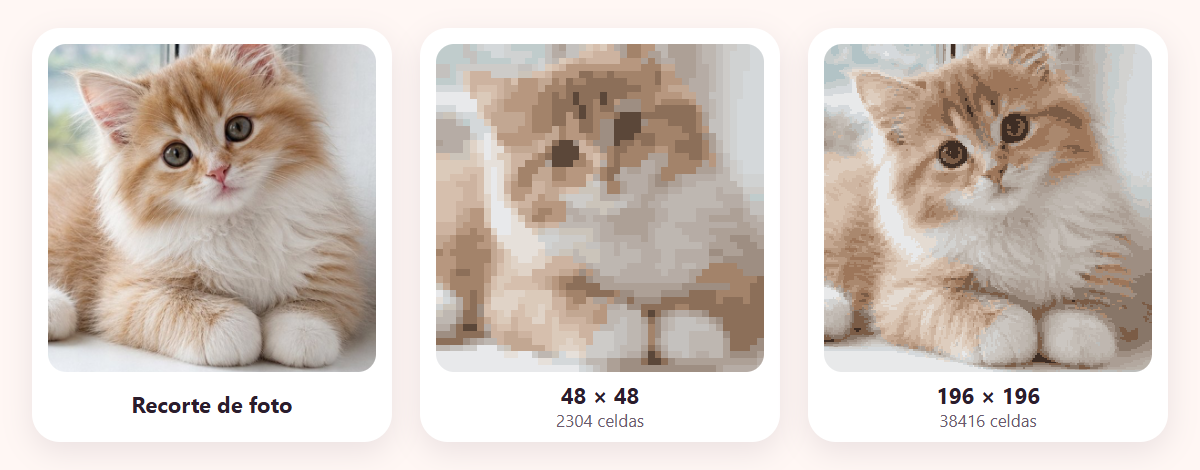
48 × 48 conserva las formas grandes y es la opción más corta. 64 y 96 añaden detalle; 128 y 164 sirven para fotos complejas. 196 × 196 mantiene más transiciones pequeñas, pero tiene casi 17 veces más celdas que 48 × 48. La vista previa permite decidir antes de crear.
Qué ocurre después de crearla
En cuanto pulsas «Crear obra», Pixia abre la cuadrícula. Cada celda lleva su número, la paleta está abajo y cada color lleva una insignia con la cantidad de celdas de ese color. En nuestro ejemplo el primer color tiene 40 celdas y el séptimo, 100. Arriba se ven el título de la obra, la barra de progreso y el contador de celdas rellenadas, «0 / 2304 (0 %)», y sobre la cuadrícula corre un cronómetro.
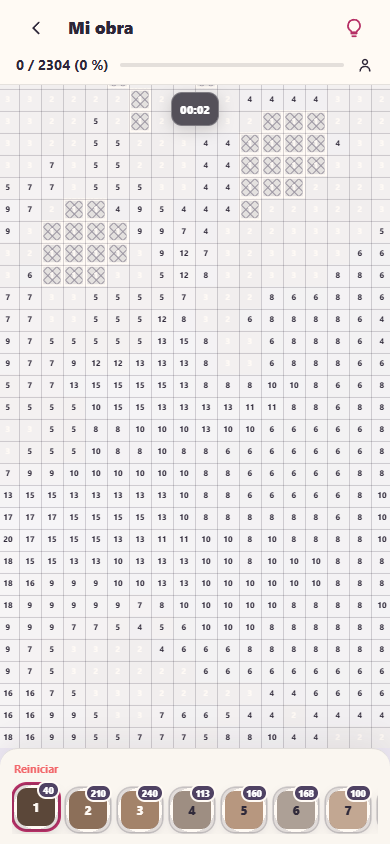
A partir de aquí todo funciona como en cualquier imagen de Pixia: eliges un color en la paleta y rellenas las celdas con su número. El botón de la bombilla, «Buscar», te lleva a una celda del color elegido que sigue vacía y la rodea con un círculo. «Reiniciar», encima de la paleta, borra el progreso tras una confirmación si quieres empezar de nuevo. En el modo infantil la pantalla es más sencilla: esos dos botones y el selector de herramientas no aparecen, un solo toque rellena toda la zona conectada del número elegido, y desde el modo infantil no se puede proponer la obra al catálogo. Para una primera obra es agradable empezar por el color más numeroso: las zonas grandes del fondo hacen que la imagen parezca tomar forma enseguida.
Colorear junto a un amigo
Una imagen hecha con tu propia foto no tiene por qué colorearse a solas. En la obra abierta, pulsa arriba el botón «Colorear juntos», con el icono de dos personas. Pixia crea una sala y muestra la ventana «Sala lista» con el código de la sala y los botones «Invitar» y «Copiar código». Envía a tu amigo el enlace o el código; también puedes continuar a solas y dejar que entre después.
Tu amigo abre el enlace y entra en la misma cuadrícula: arriba se ven los dos participantes y las celdas rellenadas aparecen para ambos. Solo el dueño de la imagen puede invitar a otras personas. Quien entra por invitación ve la imagen dentro de la sala, pero no se añade a sus obras ni puede abrir una sala nueva con ella.
Dónde encontrar la obra después
La imagen creada aparece en «Mis obras», en la pestaña de obras en curso, con un contador de celdas, por ejemplo 0 celdas de 2304. Un botón para continuar la abre de nuevo. La obra figura en la lista desde el primer momento, aunque todavía no hayas rellenado ninguna celda.
La obra se guarda en tu cuenta, así que puedes retomarla más tarde, también junto a un amigo. Cuando rellenas la última celda, la ventana final muestra el botón «Proponer al catálogo». Antes no se puede enviar la obra, y después solo se envía si tú lo decides e inicias sesión: entonces la obra pasa una revisión antes de poder aparecer en el catálogo.
Unos consejos para terminar
No esperes de la cuadrícula de píxeles una copia exacta de la fotografía. Es otro género: un máximo de 24 colores y celdas cuadradas simplifican la imagen a propósito, y ahí está el placer. Juzga el resultado alejando el teléfono o reduciendo el zoom: así los píxeles se convierten en imagen.
Si prefieres practicar primero con un motivo ya preparado, abre la galería de Pixia, por ejemplo «Gato durmiendo». Sobre cómo leer imágenes de píxeles y por qué la silueta importa más que el detalle escribimos en el artículo sobre los fundamentos del pixel art. Y si tu fotografía es de una mascota, también te servirá la guía para elegir la foto de una mascota para colorear: los consejos sobre un rasgo reconocible y un fondo tranquilo funcionan igual aquí.