
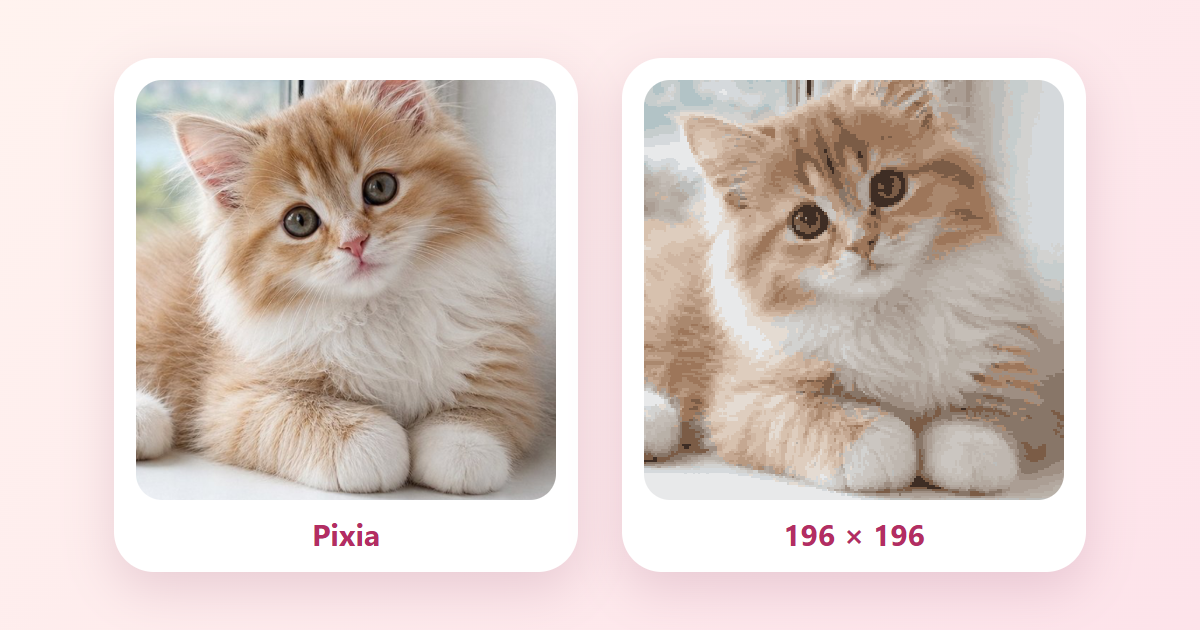
لدى كل واحد منا تقريبًا صورة لا يريد الاحتفاظ بها في الهاتف فحسب، بل يودّ أن يصنع منها شيئًا بيديه. في Pixia يمكن تحويلها إلى لوحة بكسل بالأرقام. نشرح هنا الاقتصاص والمعاينة الفورية وأحجام الشبكة الستة.
جميع لقطات الشاشة مأخوذة من النسخة العربية لتطبيق Pixia على الويب. وقد استخدمنا كصورة أصلية رسمًا لقطة صغيرة من معرض Artia Club: هذه صورة للعرض التوضيحي وليست صورة خاصة لأحد. ستبدو صورتك مختلفة، لكن الخطوات والشاشات هي نفسها.
ماذا يفعل Pixia بالصورة
قبل إنشاء العمل من المفيد أن تعرف ما سيحدث للصورة. يضع Pixia إطارًا مربعًا فوقها: حرّك الصورة وغيّر التكبير وشاهد نتيجة البكسل تتحدث بجانبها فورًا. بعدها يُصغّر الجزء المختار إلى الشبكة وتُبنى لوحة ألوان لا تزيد على 24 لونًا. تُدمج الدرجات المتقاربة، لذلك قد يكون العدد أقل: في مثالنا صار 21 لونًا. وتحصل كل خلية على رقم أحد هذه الألوان.
يذكر النموذج ذلك على الشاشة مباشرة: تُحفظ الصورة والعمل المصنوع منها على خادم Pixia. وبذلك يبقى العمل في حسابك لا في المتصفح وحده، ويمكنك تلوينه مع صديق. لا يرى اللوحة إلا أنت ومن تدعوهم إلى الغرفة؛ أما بالنسبة إلى غيرهم فعنوانها غير موجود. وقد تخضع الصورة لفحص عشوائي. ولا يصل العمل إلى الكتالوج إلا إذا اقترحته بنفسك بعد تلوين الخلية الأخيرة.
لا حاجة إلى تصغير الصورة أو ضغطها مسبقًا: يأخذ التطبيق المربع الذي اخترته فقط. جرّبنا ملفًا حجمه نحو 29 ميغابايت، فأُنشئ العمل كما يُنشأ من صورة هاتف عادية. ولذلك تصلح الصور الملتقطة بالهاتف كما هي.
أي صورة تناسب
لا يلزم أن يكون الموضوع في منتصف الصورة الأصلية. اسحب الصورة داخل الإطار المربع واستخدم شريط التكبير؛ في الصورة الطولية يمكنك وضع القطة في النتيجة بدل الجدار الفارغ.
القاعدة الثانية هي الأشكال الكبيرة. شبكة من 48 خلية في كل جانب لن تحتفظ بالشوارب الرفيعة ولا بأعواد العشب المنفردة، لكنها تنقل جيدًا الرأس والظهر والنافذة في الخلفية وبقعة الضوء على حافة النافذة. كلما شغل الموضوع الرئيسي مساحة أكبر من الإطار، كانت النتيجة أوضح.
القاعدة الثالثة هي التباين بين الموضوع والخلفية. القطة الفاتحة على بطانية فاتحة قد تندمج معها بعد التحويل، لأن الدرجات المتقاربة تقع في لون واحد من اللوحة. أما الخلفية الداكنة أو النافذة خلف الموضوع، كما في مثالنا، فتحافظ على وضوح الحدود. ليس هذا منعًا للصور الفاتحة، بل سبب لمقارنة إطارين واختيار ذلك الذي تتميز فيه حدود الحيوان أو الوجه بشكل أفضل.
كيف تنشئ العمل
افتح Pixia وانتقل إلى «أعمالي» في الشريط السفلي. فوق قائمة الأعمال يوجد زر «إنشاء من صورة». اضغط عليه، فينفتح نموذج صغير بعنوان «اختر صورة وحجم الشبكة».
تجتمع الخطوات في شاشة واحدة: اقتصاص متحرك، نتيجة بكسل فورية، تكبير وزران لاستبدال الصورة أو تغيير الإطار. الأحجام هي 48 و64 و96 و128 و164 و196 خلية في الجانب، أي من 2304 إلى 38,416 خلية. زر «إنشاء عمل» يفتح شبكة التلوين. ويمكن تحريك الصورة بالسحب داخل الإطار، وتغيير التكبير بالشريط الموجود تحت المعاينة.
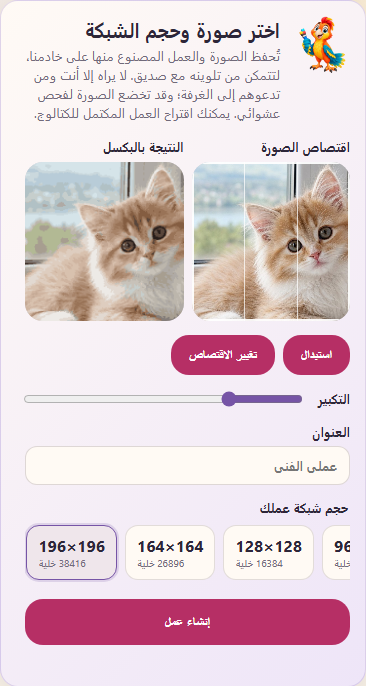
يمكن كتابة اسم العمل في الشاشة نفسها، فلا حاجة إلى إعادة تسمية الملف مسبقًا. وإذا تركت الحقل فارغًا فسيكون اسم العمل «عملي الفني». ويمكن تغيير الحجم المختار في أي وقت قبل الإنشاء.
أي شبكة تختار
الأحجام الستة تضم 2304 و4096 و9216 و16,384 و26,896 و38,416 خلية. تعمل اللوحة والتنظيف بالطريقة نفسها؛ ويختلف التفصيل وحجم العمل.
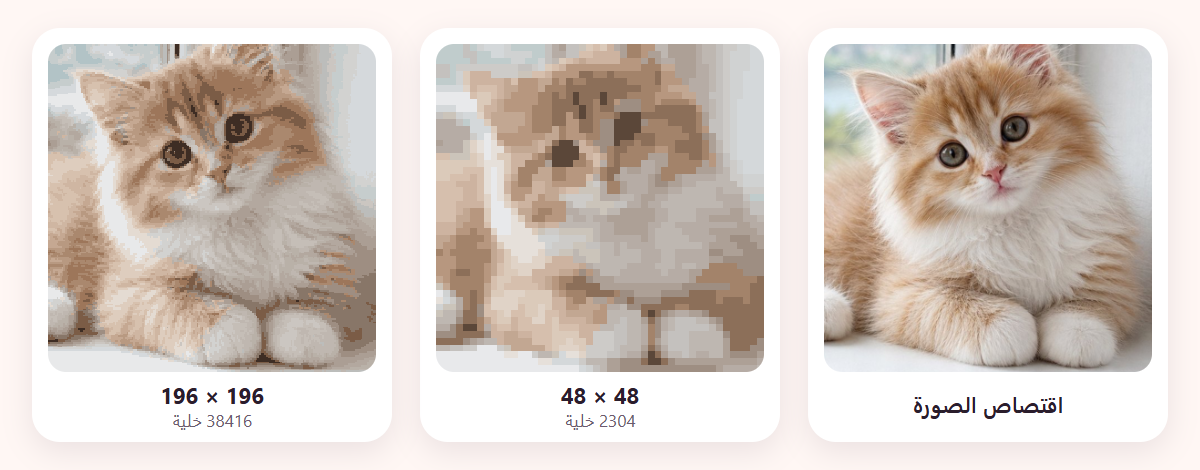
يحافظ 48 × 48 على الكتل الكبيرة وهو الأقصر. يضيف 64 و96 تفاصيل، ويناسب 128 و164 الصور المعقدة. يحتفظ 196 × 196 بانتقالات أدق، لكنه يضم نحو 17 ضعف خلايا 48 × 48. تساعد المعاينة على الاختيار قبل الإنشاء.
ماذا يحدث بعد الإنشاء
فور الضغط على «إنشاء عمل» يفتح Pixia الشبكة. كل خلية عليها رقم، واللوحة في الأسفل، وعلى كل لون شارة صغيرة تبيّن عدد خلايا هذا اللون. في مثالنا للون الأول 40 خلية، وللون السابع 100 خلية. في الأعلى يظهر عنوان العمل وشريط التقدم وعدّاد الخلايا الملوّنة «0 / 2,304 (0 %)»، ويعمل فوق الشبكة مؤقّت.
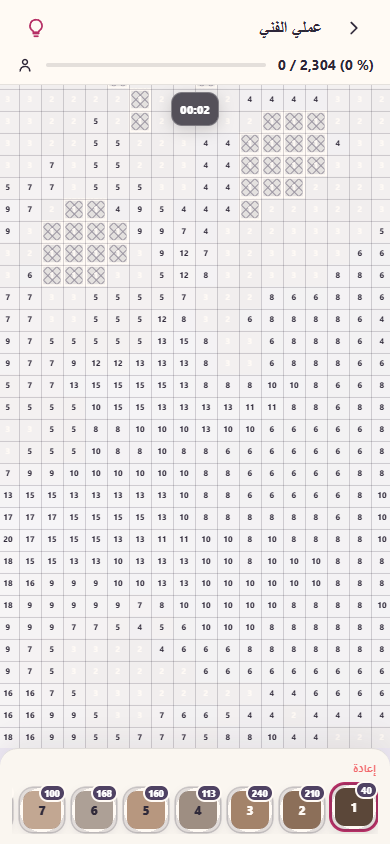
بعد ذلك يسير كل شيء كما في أي لوحة في Pixia: تختار لونًا من اللوحة وتلوّن الخلايا التي تحمل رقمه. زر المصباح في زاوية الشاشة، «بحث»، ينقلك إلى خلية لم تُلوَّن بعد من اللون المختار ويحيطها بدائرة. وزر «إعادة» فوق اللوحة يمسح التقدم بعد التأكيد إن أردت البدء من جديد. في وضع الأطفال تكون الشاشة أبسط: لا يظهر هذان الزران ولا مبدّل الأدوات، ولمسة واحدة تملأ كامل المنطقة المتصلة للرقم المختار، ولا يمكن اقتراح العمل للكتالوج من وضع الأطفال. في العمل الأول من اللطيف أن تبدأ باللون الأكثر عددًا: المساحات الكبيرة من الخلفية تمنح بسرعة إحساسًا بأن اللوحة تتشكل.
التلوين مع صديق
لا يلزم أن تلوّن اللوحة المصنوعة من صورتك وحدك. في العمل المفتوح اضغط في الأعلى زر «التلوين معًا» الذي يحمل أيقونة شخصين. ينشئ Pixia غرفة ويعرض نافذة «الغرفة جاهزة» مع رمز الغرفة وزرّي «دعوة» و«نسخ الرمز». أرسل إلى صديقك الرابط أو الرمز؛ ويمكنك أيضًا المتابعة وحدك وسينضم صديقك لاحقًا.
يفتح صديقك الرابط فيدخل الشبكة نفسها: يظهر المشاركان في الأعلى، وتظهر الخلايا الملوّنة عند كليكما. صاحب اللوحة وحده يستطيع دعوة الآخرين. ومن دخل بدعوة يرى اللوحة داخل الغرفة، لكنها لا تُضاف إلى أعماله ولا يمكنه فتح غرفة جديدة بها.
أين تجد العمل لاحقًا
تظهر اللوحة المنشأة في «أعمالي» ضمن تبويب الأعمال الجارية مع عدّاد للخلايا، مثل 0 من 2304 خلية. ويفتحها زر المتابعة من جديد. يظهر العمل في القائمة فورًا حتى لو لم تلوّن خلية واحدة بعد.
يبقى العمل في حسابك، لذلك يمكنك متابعته لاحقًا، ومع صديق أيضًا. عند تلوين الخلية الأخيرة يظهر في نافذة الإتمام زر «اقتراح للكتالوج». قبل ذلك لا يمكن تقديم العمل، وبعده لا يُقدَّم إلا إذا قررت ذلك بنفسك وسجّلت الدخول: عندها يُراجَع العمل قبل أن يظهر في الكتالوج.
بضع نصائح في الختام
لا تتوقع من شبكة البكسل نسخة مطابقة للصورة. هذا فن مختلف: 24 لونًا على الأكثر وخلايا مربعة تبسّط الصورة عمدًا، وهنا تكمن المتعة. قيّم النتيجة بإبعاد الهاتف قليلًا أو بتصغير العرض، فعندها تتجمع البكسلات في صورة واحدة.
إن أردت التدرب أولًا على موضوع جاهز، فافتح معرض Pixia، مثل «قطة نائمة». وعن كيفية قراءة الصور البكسلية ولماذا يهم الظل أكثر من التفاصيل كتبنا في مقال أساسيات فن البكسل. وإن كانت صورتك لحيوان أليف، فسيفيدك أيضًا دليل اختيار صورة الحيوان الأليف للتلوين: النصائح عن التفصيل المميز والخلفية الهادئة تعمل هنا أيضًا.