
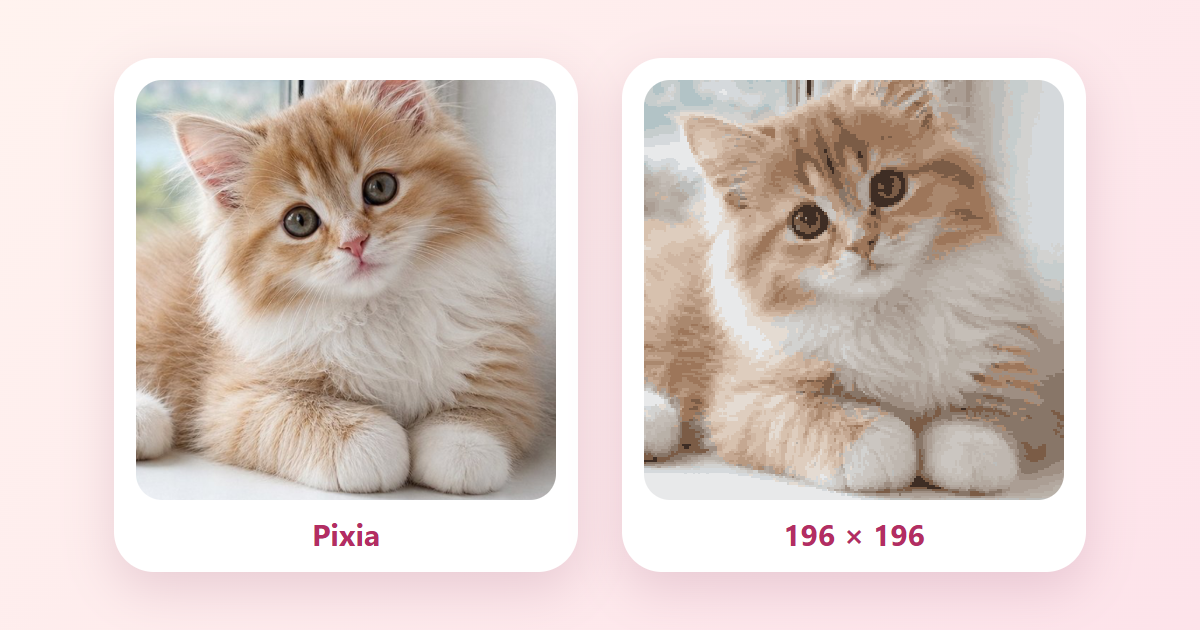
几乎每个人的手机里都有一张照片,不只想把它存着,还想亲手用它做点什么。在 Pixia 中,这样的照片可以变成一幅按数字填色的像素画。下面说明如何裁剪、查看即时结果并选择六种网格大小。
所有截图都来自 Pixia 网页应用的中文版本。作为示例原图,我们使用了 Artia Club 图库中的一幅小猫插画:这是一张演示图片,不是任何人的私人照片。你的照片看起来会不一样,但操作步骤和界面是相同的。
Pixia 会对照片做什么
创建作品之前,最好先了解照片会发生什么变化。Pixia 会在照片上显示一个正方形框:你可以拖动照片、调整缩放,并在旁边即时看到像素结果。随后应用把所选裁剪缩小到网格,并生成最多 24 种颜色的调色板。相近的色调会合并,所以颜色可能更少:我们的示例最终是 21 种。每个格子都会得到其中一种颜色的编号。
表单在屏幕上直接说明了这一点:照片和由它生成的作品会保存在 Pixia 的服务器上。这样作品保存在你的账户里,而不只是浏览器里,你也可以和朋友一起涂色。只有你和你邀请进房间的人能看到这幅画;对其他人来说,它的地址并不存在。照片可能会被抽查。只有在填完最后一个格子后、由你自己提交时,作品才会进入目录。
不需要事先缩小或压缩照片:应用只取你选中的正方形区域。我们试过一个将近 29 MB 的文件,作品的创建过程和普通手机照片一样。
什么样的照片合适
主体不必位于原图正中央。你可以在正方形框内拖动照片并使用缩放滑块;竖版照片里猫在下方时,把猫移进结果即可,不必保留空墙。
第二条规则是大块的形状。每边 48 格的网格保留不了细细的胡须和单根的草叶,但能很好地表现头部、背部、身后的窗户和窗台上的一块光斑。主体在画面中占的比例越大,结果就越清楚。
第三条是主体与背景之间的对比。浅色的小猫趴在浅色的毯子上,转换之后可能会和毯子融为一体,因为相近的色调会落到调色板中的同一种颜色里。较深的背景,或者像我们示例中那样身后有一扇窗户,能让轮廓保持清晰。这并不是禁止使用浅色照片,而是提醒你比较两张照片,选出动物或人脸的轮廓更容易分辨的那一张。
如何创建作品
打开 Pixia,在底部栏进入“我的作品”。点击“从照片创建”,会打开统一的照片创建屏幕。
所有操作都在一个屏幕完成:左侧是可移动的裁剪,右侧是即时像素结果,还可以替换照片或重新构图。尺寸阶梯包含 48、64、96、128、164 和 196 格,每项都标出从 2304 到 38 416 的总格数。“创建作品”会打开填色网格。
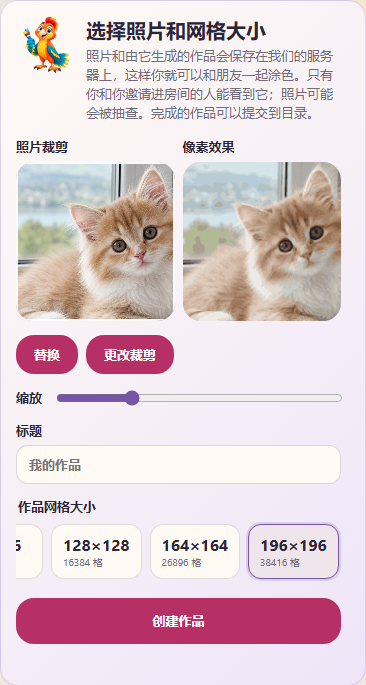
作品名称可以直接在同一屏幕输入,无需预先修改文件名。如果留空,作品会命名为“我的作品”。
选择哪种网格
六种大小对应 2304、4096、9216、16 384、26 896 和 38 416 个格子。调色板与图像清理方式相同,区别在细节和填色工作量。
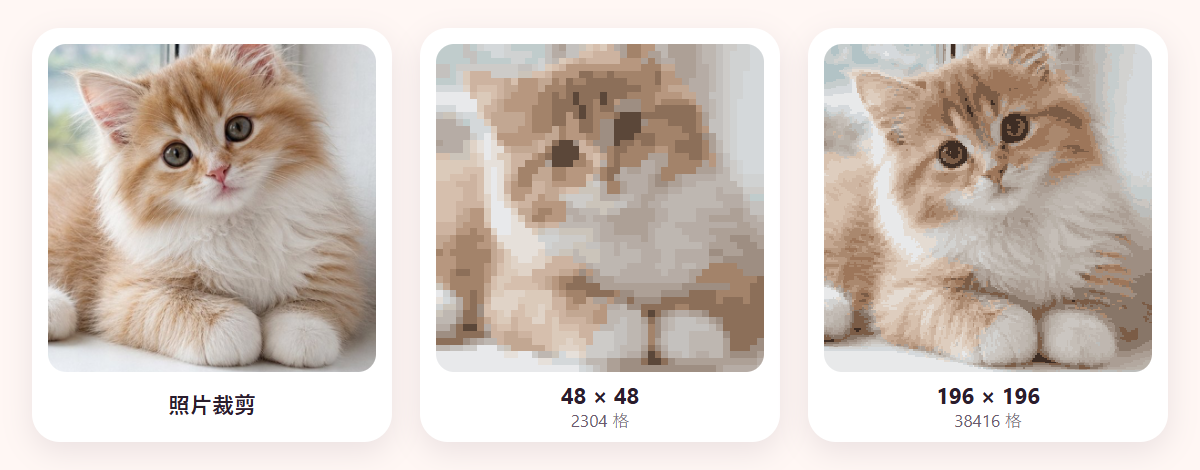
48 × 48 强调大色块,也是最短的作品;64 和 96 逐步增加细节,128 和 164 适合复杂照片。196 × 196 保留更多细小过渡,但格数接近 48 × 48 的 17 倍。即时预览让你在创建前决定。
创建之后会发生什么
点击“创建作品”之后,Pixia 会立刻打开网格。每个格子都标有编号,调色板在下方,每种颜色上都有一个小标记,显示这种颜色的格子数量。在我们的示例中,第一种颜色有 40 格,第七种颜色有 100 格。上方可以看到作品标题、进度条和已填格子的计数“0 / 2,304 (0 %)”,网格上方还有一个计时器。
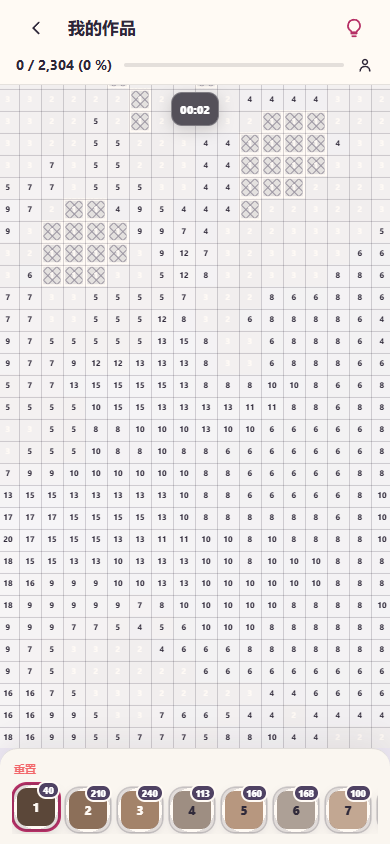
接下来的一切和 Pixia 里的任何一幅画一样:在调色板中选择颜色,然后填涂带有这个编号的格子。角落里的灯泡按钮“查找”会带你找到所选颜色中还没填的一个格子,并把它圈出来。调色板上方的“重置”在确认之后会清除进度,方便你重新开始。在儿童模式下界面更简单:没有这两个按钮,也没有工具切换,轻点一下就会填满所选编号的整片相连区域;儿童模式下也无法把作品提交到目录。对于第一幅作品,从数量最多的颜色开始会很愉快:大片的背景区域会很快让人感觉画面正在成形。
和朋友一起涂色
用自己照片做的画不一定要一个人涂。在打开的作品中,点击顶部带有两个人图标的“一起涂色”按钮。Pixia 会创建一个房间,并显示“房间已准备好”窗口,里面有房间代码以及“邀请”和“复制代码”按钮。把链接或代码发给朋友;你也可以先独自继续,朋友稍后加入。
朋友打开链接后会进入同一张网格:顶部会显示两位参与者,填好的格子两边都能看到。只有画的主人可以邀请别人。通过邀请进来的人可以在房间里看到这幅画,但它不会出现在他自己的作品里,他也不能用它开新的房间。
之后在哪里找到作品
创建好的画会出现在“我的作品”的进行中标签页里,并带有格子计数,例如 2304 格中已填 0 格。点击继续按钮可以再次打开它。即使你还一个格子都没有填,作品也会立刻出现在列表中。
作品保存在你的账户里,所以之后可以继续画,也可以和朋友一起画。填完最后一个格子后,完成窗口里会出现“提交到目录”按钮。在此之前无法提交作品;在此之后,也只有在你自己决定并且已登录时才会提交:作品会先经过审核,才可能出现在目录中。
最后的几点建议
不要指望像素网格能精确复制照片。这是另一种艺术形式:最多 24 种颜色和方形格子是有意地简化画面,乐趣正在于此。评价结果时,把手机拿远一点,或者缩小画面,这样像素就会汇成一幅图像。
如果你想先用现成的图案练习,可以打开 Pixia 图库,例如《睡觉的猫》。关于如何阅读像素图像、为什么轮廓比细节更重要,我们在像素画基础一文中写过。如果你的照片是一张宠物照,那么为填色画挑选宠物照片的指南也会有帮助:关于可辨认的特征和安静背景的建议在这里同样适用。