
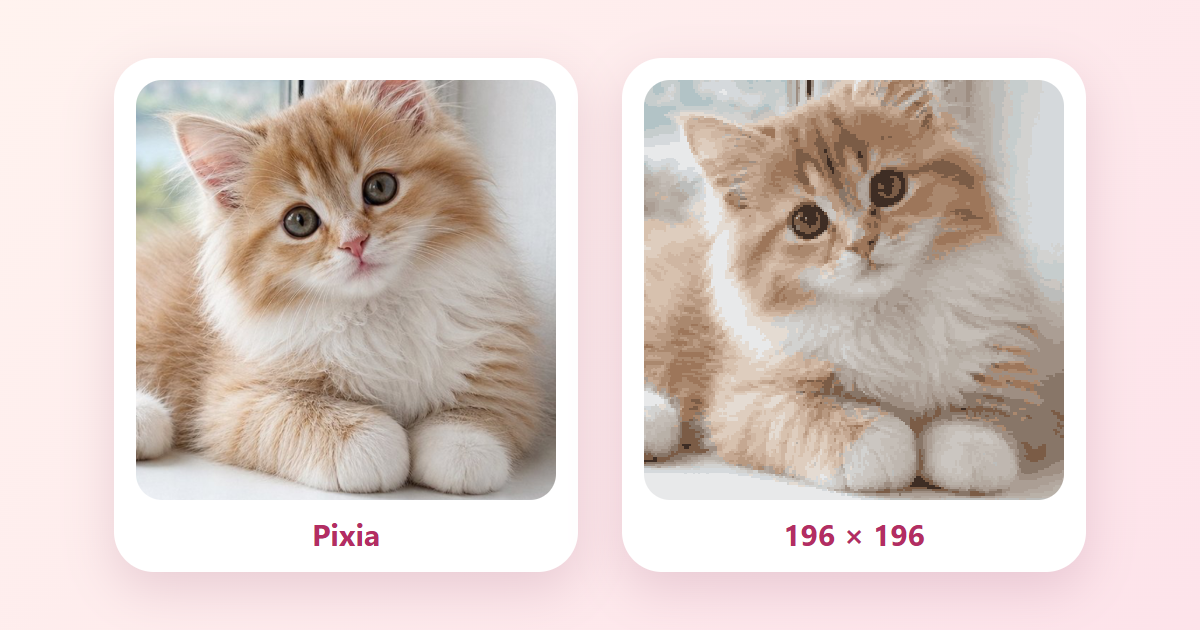
Почти у каждого есть снимок, который хочется не просто хранить в телефоне, а сделать с ним что-то своими руками. В Pixia такую фотографию можно превратить в пиксельную картину по номерам: изображение делится на клетки, каждой клетке присваивается номер цвета, а дальше вы закрашиваете сетку номер за номером. Ниже — как кадрировать снимок, что показывает живое превью и чем отличаются шесть размеров сетки.
Все скриншоты сняты в русской версии веб-приложения Pixia. В качестве исходника мы взяли иллюстрацию котёнка из галереи Artia Club: это демонстрационная картинка, а не чужая личная фотография. Ваш снимок будет выглядеть иначе, но порядок действий и экраны те же.
Что Pixia делает с фотографией
Перед созданием работы полезно понимать, что произойдёт с кадром. Pixia показывает квадратную рамку поверх фотографии: снимок под ней можно двигать и приближать, а рядом сразу обновляется пиксельный результат выбранного размера. Затем приложение уменьшает этот квадрат до сетки и подбирает палитру — не больше 24 цветов. Близкие оттенки объединяются, поэтому цветов может оказаться меньше: в нашем примере их получился 21. Каждая клетка получает номер одного из этих цветов. Так из любой фотографии получается такая же раскраска, как в каталоге Pixia, только сюжет ваш.
Важная деталь, которую форма сообщает прямо на экране: фото и картина из него сохраняются на сервере Pixia. Так работа хранится в вашей учётной записи, а не только в браузере, и её можно раскрасить вместе с другом. Видят картину только вы и те, кого вы сами позовёте в комнату; для всех остальных её адреса не существует. Фото может пройти выборочную проверку. В каталог работа попадает только если вы сами её туда предложите — после того как закрасите последнюю клетку.
Сжимать или уменьшать снимок заранее не нужно: приложение берёт из него только выбранный квадрат. Мы пробовали файл почти в 29 МБ — работа создалась так же, как из обычной фотографии с телефона.
Какой снимок подойдёт
Главный объект не обязан находиться ровно в центре исходника. Перетащите фотографию внутри квадратной рамки и приблизьте её ползунком «Масштаб»: вертикальный снимок с котом внизу можно сдвинуть так, чтобы в итоговый кадр попал именно кот, а не пустая стена. Сетка поверх кадра помогает удержать композицию.
Второе правило — крупные формы. Сетка из 48 клеток по стороне не удержит тонкие усы и отдельные травинки, но хорошо передаёт голову, спину, окно за спиной и пятно света на подоконнике. Чем больше в кадре занимает главный объект, тем понятнее будет результат.
Третье — контраст между объектом и фоном. Светлый котёнок на светлом пледе после преобразования может слиться с ним: близкие оттенки попадут в один цвет палитры. Тёмный фон или окно за спиной, как на нашем примере, помогают силуэту остаться читаемым. Это не запрет, а повод сравнить два кадра и выбрать тот, где контур животного или лица различается лучше.
Как создать работу
Откройте Pixia и перейдите в раздел «Мои работы» в нижней панели. Над списком работ есть кнопка «Создать из фото». Нажмите её — раскроется небольшая форма с заголовком «Выберите фотографию и размер сетки».
Дальше всё происходит на одном экране. Кнопка выбора открывает фотографию, слева появляется управляемый квадратный кадр, справа — пиксельный результат. Кнопки «Заменить» и «Изменить кадр» позволяют пересобрать вариант, а лестница предлагает 48, 64, 96, 128, 164 и 196 клеток по стороне. У каждого размера подписано точное количество клеток — от 2304 до 38 416. Кнопка «Создать работу» открывает сетку для раскрашивания.
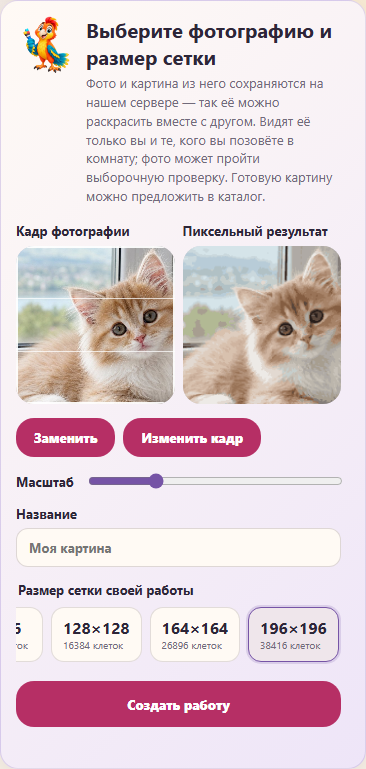
Название можно ввести прямо на этом же экране — переименовывать исходный файл заранее не нужно. Если оставить поле пустым, работа будет называться «Моя картина».
Какую сетку выбрать
Шесть размеров — это разное количество клеток: 2304, 4096, 9216, 16 384, 26 896 и 38 416. Палитра и чистка изображения во всех случаях работают одинаково, поэтому разница прежде всего в подробности рисунка и объёме раскрашивания.
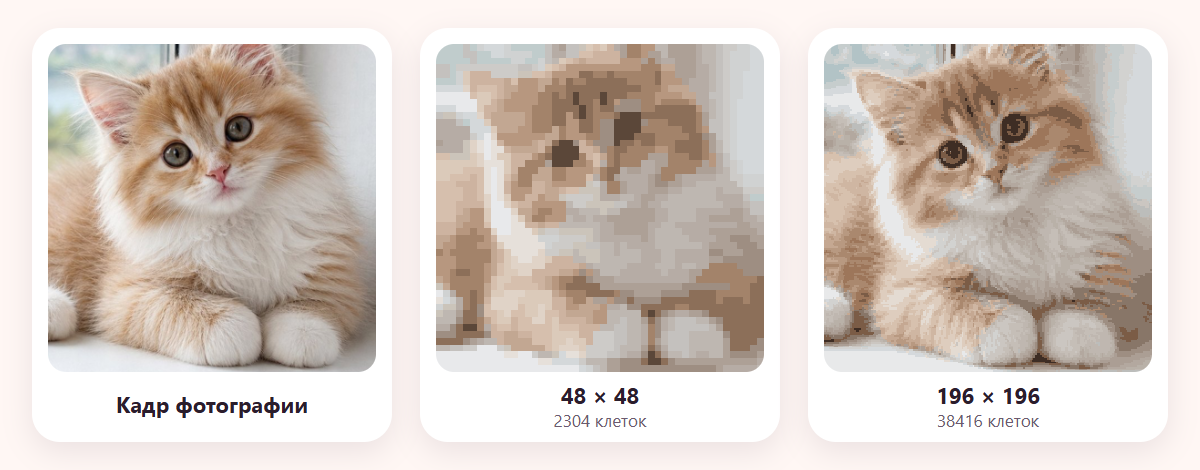
На сетке 48 × 48 лучше читаются крупные пятна и силуэт — это самый короткий вариант. 64 и 96 добавляют детали без резкого роста объёма; 128 и 164 подходят для сложных фотографий. 196 × 196 сохраняет больше мелких переходов, но в ней почти в 17 раз больше клеток, чем в 48 × 48, поэтому это длинная работа. Живое превью позволяет решить до создания, оправдывает ли дополнительная детализация это время.
Что происходит после создания
Сразу после нажатия «Создать работу» Pixia открывает сетку. Каждая клетка подписана номером, внизу расположена палитра, а на каждом цвете стоит значок с количеством клеток этого цвета. В нашем примере у первого цвета 40 клеток, у седьмого — 100. Вверху видны название работы, полоса прогресса и счётчик закрашенных клеток — «0 / 2 304 (0 %)», а над сеткой идёт таймер.
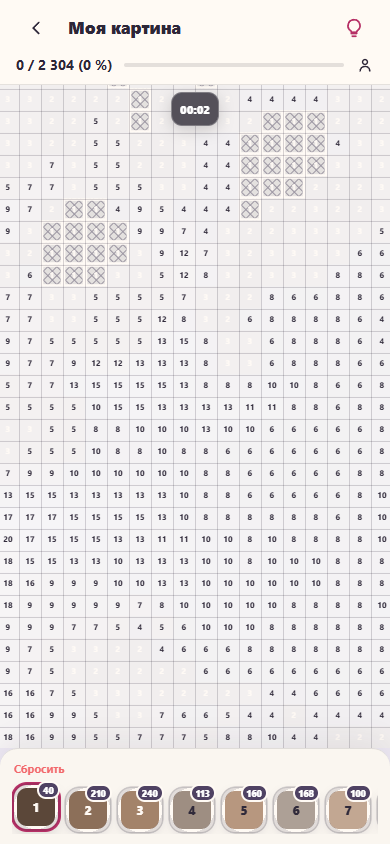
Дальше всё как в любой картине Pixia: выбираете цвет в палитре и закрашиваете клетки с его номером. Кнопка с лампочкой в углу экрана — «Найти» — переносит к ещё не закрашенной клетке выбранного цвета и обводит её кружком. «Сбросить» над палитрой после подтверждения очищает прогресс, если хочется начать заново. В детском режиме экран проще: этих двух кнопок и переключателя инструментов там нет, а одно касание закрашивает сразу всю связную область выбранного номера; предложить работу в каталог из детского режима тоже нельзя. Для первой работы удобно начать с самого многочисленного цвета: крупные области фона быстро дают ощущение, что картина складывается.
Раскрасить вместе с другом
Картину из своей фотографии можно раскрашивать не одному. В открытой работе нажмите вверху кнопку «Раскрасить вместе» со значком двух человечков. Pixia заведёт комнату и покажет окно «Комната готова» с кодом комнаты и кнопками «Пригласить» и «Скопировать код». Отправьте другу ссылку или код — можно продолжить и одному, друг войдёт позже.
Друг открывает ссылку и попадает в ту же сетку: вверху видны оба участника, а закрашенные клетки появляются у обоих. Позвать в комнату может только владелец картины. Тот, кто вошёл по приглашению, видит картину внутри комнаты, но не получает её себе в «Мои работы» и не может завести по ней новую комнату.
Где искать работу потом
Созданная картина появляется в разделе «Мои работы» на вкладке «В процессе» с подписью «Своя фотография» и счётчиком клеток, например «0 клеток из 2304». Кнопка «Продолжить» открывает её снова. Работа видна в списке сразу, даже если вы ещё не закрасили ни одной клетки.
Работа хранится в вашей учётной записи, поэтому её можно продолжить позже, в том числе вместе с другом. Когда закрашена последняя клетка, в окне «Картина готова» появляется кнопка «Предложить в каталог». До этого подать работу нельзя, а после — только по вашему решению и после входа в аккаунт: тогда работа уйдёт на проверку перед публикацией в каталоге.
Небольшие советы напоследок
Не ждите от пиксельной сетки точной копии фотографии. Это другой жанр: не больше 24 цветов и квадратные клетки нарочно упрощают изображение, и в этом удовольствие. Оценивайте результат, отодвинув телефон подальше или уменьшив масштаб, — так пиксели складываются в образ.
Если хочется сначала потренироваться на готовом сюжете, откройте в галерее Pixia, например, «Спящего кота». О том, как читать пиксельные изображения и почему силуэт важнее деталей, мы писали в статье об основах пиксель-арта. А если ваша фотография — это снимок питомца, пригодится и разбор выбора кадра для раскраски из фото: советы про узнаваемую деталь и спокойный фон работают и здесь.