
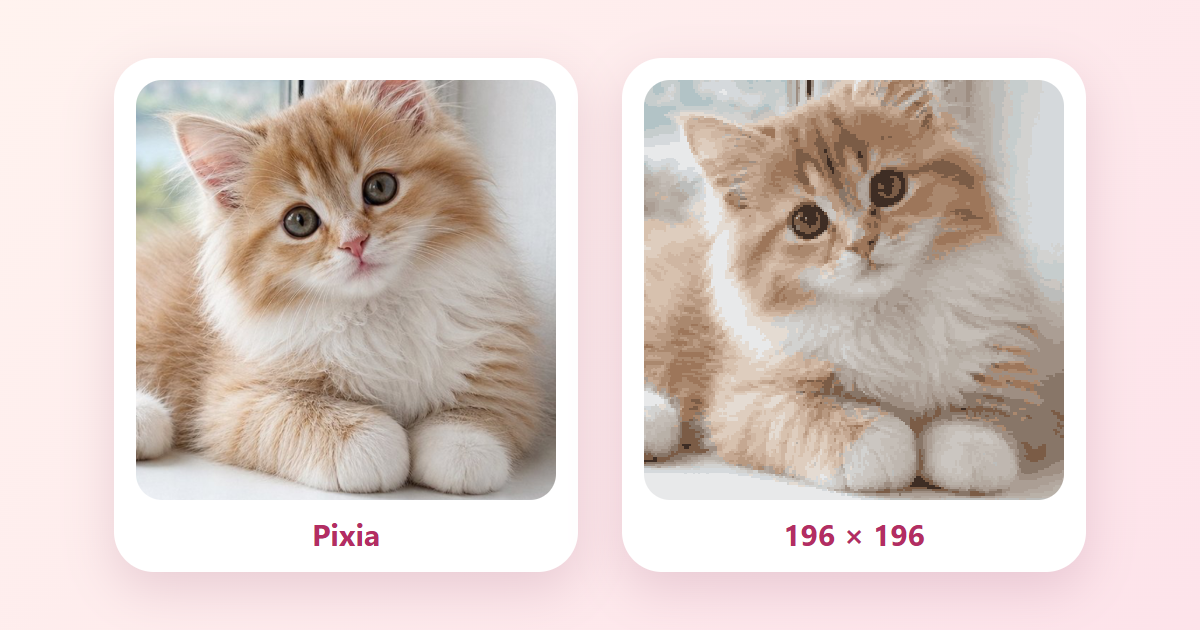
スマートフォンにしまっておくだけでなく、自分の手で何かにしてみたい写真は、誰にでも一枚はあるものです。Pixia では、そんな写真を数字で塗るピクセル作品に変えられます。ここでは切り抜き、即時プレビュー、六つのグリッドサイズを説明します。
スクリーンショットはすべて、Pixia のウェブアプリの日本語版で撮影しました。元の画像には Artia Club のギャラリーにある子猫のイラストを使っています。これはデモ用の画像であり、誰かの個人的な写真ではありません。
Pixia は写真をどう処理するのか
Pixia は写真の上に正方形の枠を表示します。写真を動かし、ズームを変えると、隣のピクセル結果もすぐ更新されます。その選んだ範囲をグリッドに縮小し、最大 24 色のパレットを作ります。近い色合いはまとめられるため、色数はそれより少なくなることがあります。この例では 21 色になりました。それぞれのマスに、そのうちの一色の番号が付きます。
写真とそこから作った作品は Pixia のサーバーに保存されるので、友だちと一緒に塗ることもできます。見られるのは、あなたとルームに招待した人だけです。写真は抜き取り確認の対象になることがあります。カタログに載るのは、完成後に自分で申請した場合だけです。
写真を前もって縮小したり圧縮したりする必要はありません。アプリが使うのは選んだ正方形の範囲だけです。約 29 MB のファイルでも試しましたが、スマートフォンの普通の写真と同じように作品が作成されました。
どんな写真が向いているか
主役が元写真の中央にある必要はありません。正方形の枠内で写真をドラッグし、ズームを調整できます。縦長写真で猫が下にいても、空の壁ではなく猫を結果へ移せます。
二つ目のルールは、大きな形です。一辺 48 マスのグリッドでは細いひげや一本一本の草は残りませんが、頭、背中、後ろの窓、窓辺の光のかたまりはよく伝わります。主役が画面に占める割合が大きいほど、結果はわかりやすくなります。
三つ目は、主役と背景のコントラストです。明るい色の子猫が明るい色の毛布の上にいると、近い色合いがパレットの同じ色にまとめられるため、変換後に毛布と溶け合ってしまうことがあります。暗めの背景や、この例のように後ろに窓があると、輪郭が読み取りやすいまま残ります。明るい写真を禁じているのではなく、二枚を比べて、動物や顔の輪郭がはっきり区別できるほうを選ぶきっかけにしてください。
作品を作る手順
Pixia を開き、下のバーから「わたしの作品」に進みます。作品一覧の上に「写真から作成」ボタンがあります。タップすると、「写真とグリッドサイズを選択」という見出しの小さなフォームが開きます。
操作は一つの画面にまとまっています。左に動かせる範囲、右に即時のピクセル結果があり、写真の交換や切り抜きの変更もできます。サイズは 48、64、96、128、164、196 マスで、合計 2,304〜38,416 マスです。「作品を作る」で塗り絵を開きます。
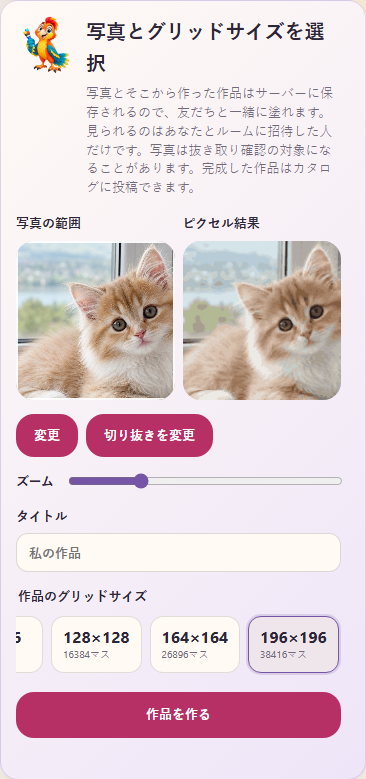
作品のタイトルは同じ画面で入力できるので、先にファイル名を変える必要はありません。空欄のままにすると、作品名は「私の作品」になります。
どのグリッドを選ぶか
六つのサイズは 2,304、4,096、9,216、16,384、26,896、38,416 マスです。パレットと画像処理は同じで、違いは細かさと塗る量にあります。
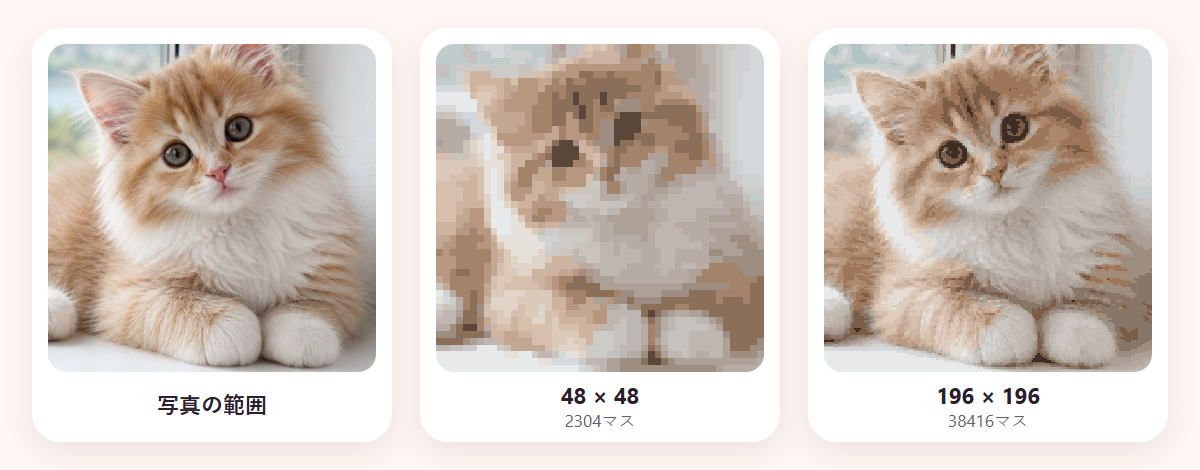
48 × 48 は大きな色面を残し、最も短い作品です。64 と 96 は細部を増やし、128 と 164 は複雑な写真向けです。196 × 196 は細かな変化を多く残しますが、48 × 48 の約 17 倍のマスがあります。即時プレビューで作成前に選べます。
作成の後に起きること
「作品を作る」をタップするとすぐに、Pixia はグリッドを開きます。それぞれのマスに番号が付き、下にパレットがあり、各色にはその色のマスの数を示すバッジが付いています。この例では、一番目の色は 40 マス、七番目の色は 100 マスです。上には作品のタイトル、進行状況のバー、塗ったマスのカウンター「0 / 2,304 (0 %)」が見え、グリッドの上ではタイマーが動いています。
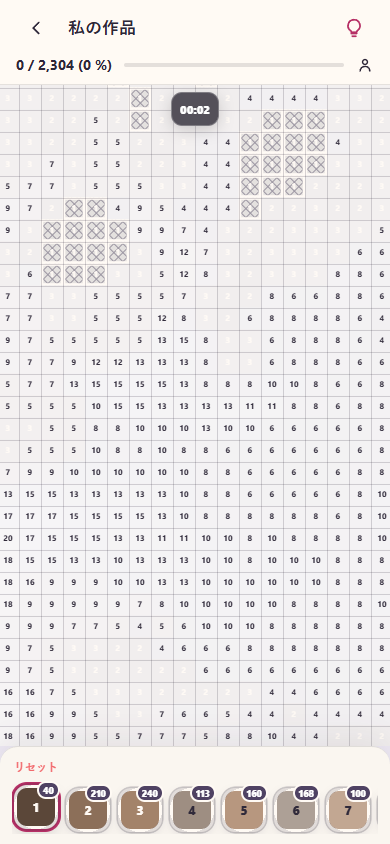
ここから先は Pixia のどの絵とも同じです。パレットで色を選び、その番号のマスを塗ります。画面の隅にある電球のボタン「探す」は、選んだ色のまだ塗っていないマスへ移動し、丸で囲んで示します。パレットの上の「リセット」は、確認の後で進行状況を消し、やり直せるようにします。キッズモードでは画面がもっとシンプルで、この二つのボタンもツールの切り替えも表示されません。一度タップするだけで、選んだ番号のつながった範囲がまとめて塗られ、キッズモードから作品をカタログに投稿することはできません。最初の作品では、いちばん数の多い色から始めると、背景の広い面が塗られて絵がまとまっていく感じがすぐに得られます。
友だちと一緒に塗る
自分の写真から作った絵は、友だちと一緒にも塗れます。作品を開いて上の二人のアイコンの「一緒に塗る」を押すと、「ルームの準備完了」画面にルームのコードと「招待」「コードをコピー」ボタンが出ます。リンクかコードを友だちに送りましょう。
友だちがリンクを開くと同じマス目に入り、塗ったマスは二人の画面に現れます。招待できるのは絵の持ち主だけです。
あとで作品を見つける場所
作った絵は「わたしの作品」の進行中のタブに、マスのカウンターと一緒に表示されます。続けるためのボタンで再び開けます。まだ一つもマスを塗っていなくても、作品はすぐに一覧に載ります。
作品はアカウントに保存されます。最後のマスを塗ると、完成の画面に「カタログに申請」ボタンが表示されます。申請は自分で決めてログインした場合だけで、作品は審査の後にカタログに載ります。
最後にいくつかのヒント
ピクセルグリッドに写真の正確な複製を期待しないでください。最大 24 色と正方形のマスは、わざと画像を単純にしていて、そこに楽しさがあります。結果を見るときは、スマートフォンを少し遠ざけるか縮小してみてください。ピクセルがひとつの像にまとまります。
まず出来合いの題材で練習したいなら、Pixia のギャラリーを開いてみてください。たとえば「眠る猫」です。ピクセル画像の読み方や、なぜ細部よりシルエットが大事なのかについては、ピクセルアートの基本の記事で書きました。写真がペットのものなら、塗り絵のためのペット写真の選び方のガイドも役立ちます。