
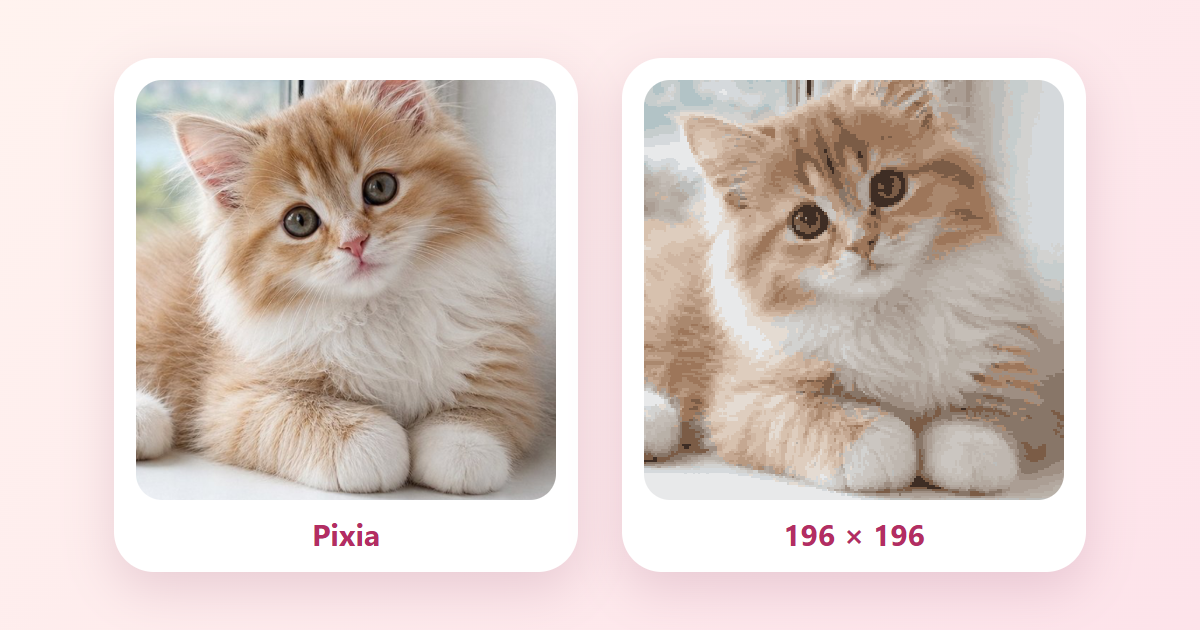
लगभग हर किसी के पास एक ऐसी फ़ोटो होती है जिसे सिर्फ़ फ़ोन में रखने के बजाय उससे अपने हाथों से कुछ बनाने का मन करता है। Pixia में ऐसी फ़ोटो को नंबरों वाले पिक्सेल चित्र में बदला जा सकता है। नीचे क्रॉप, लाइव प्रीव्यू और ग्रिड के सभी छह आकार बताए गए हैं।
सभी स्क्रीनशॉट Pixia वेब ऐप के हिंदी संस्करण में लिए गए हैं। स्रोत चित्र के रूप में हमने Artia Club की गैलरी से बिल्ली के बच्चे का एक चित्रण लिया है: यह एक प्रदर्शन के लिए बनी तस्वीर है, किसी की निजी फ़ोटो नहीं। आपकी फ़ोटो अलग दिखेगी, लेकिन चरण और स्क्रीन वही रहेंगे।
Pixia फ़ोटो के साथ क्या करता है
कृति बनाने से पहले यह समझना उपयोगी है कि तस्वीर के साथ क्या होगा। Pixia फ़ोटो पर एक वर्ग दिखाता है: फ़ोटो को खिसकाएँ, ज़ूम बदलें और साथ ही अपडेट होता पिक्सेल नतीजा देखें। फिर चुने हुए क्रॉप को ग्रिड तक छोटा करके अधिकतम 24 रंगों का पैलेट बनाया जाता है। मिलते-जुलते रंग एक में मिला दिए जाते हैं, इसलिए रंग कम भी हो सकते हैं: हमारे उदाहरण में 21 रंग बने। हर खाने को इन्हीं में से किसी एक रंग का नंबर मिलता है।
फ़ॉर्म यह बात सीधे स्क्रीन पर बताता है: फ़ोटो और उससे बनी कृति Pixia के सर्वर पर सहेजी जाती है। इसलिए कृति सिर्फ़ ब्राउज़र में नहीं, आपके खाते में रहती है, और आप उसे दोस्त के साथ मिलकर रंग सकते हैं। चित्र केवल आप और वे लोग देख सकते हैं जिन्हें आप रूम में बुलाते हैं; बाकी सबके लिए उसका पता मौजूद ही नहीं है। फ़ोटो की कभी-कभी जाँच हो सकती है। कृति कैटलॉग में तभी पहुँचती है जब आख़िरी खाना भरने के बाद आप खुद उसे प्रस्तावित करें।
फ़ोटो को पहले से छोटा या कंप्रेस करने की ज़रूरत नहीं: ऐप उसमें से सिर्फ़ चुना हुआ वर्ग लेता है। हमने लगभग 29 MB की फ़ाइल आज़माई, और कृति वैसे ही बनी जैसे फ़ोन की सामान्य फ़ोटो से बनती है।
कौन-सी फ़ोटो सही रहेगी
मुख्य विषय का मूल फ़ोटो के ठीक बीच में होना ज़रूरी नहीं। वर्ग के भीतर फ़ोटो खिसकाएँ और ज़ूम स्लाइडर इस्तेमाल करें; खड़ी फ़ोटो में खाली दीवार के बजाय बिल्ली को नतीजे में लाया जा सकता है।
दूसरा नियम है बड़े आकार। हर तरफ़ 48 खानों वाला ग्रिड पतली मूँछें और घास की अलग-अलग पत्तियाँ नहीं सँभाल पाएगा, लेकिन सिर, पीठ, पीछे की खिड़की और खिड़की की चौखट पर रोशनी के धब्बे को अच्छी तरह दिखाता है। मुख्य विषय फ़्रेम में जितनी ज़्यादा जगह लेगा, नतीजा उतना ही साफ़ होगा।
तीसरा नियम है विषय और पृष्ठभूमि के बीच का कंट्रास्ट। हल्के रंग के कंबल पर हल्के रंग का बिल्ली का बच्चा रूपांतरण के बाद उसमें घुल-मिल सकता है, क्योंकि मिलते-जुलते रंग पैलेट के एक ही रंग में चले जाते हैं। गहरी पृष्ठभूमि या पीछे खिड़की, जैसे हमारे उदाहरण में, आकृति को पढ़ने लायक बनाए रखती है। यह हल्की फ़ोटो पर रोक नहीं है, बल्कि दो फ़्रेम की तुलना करके वह चुनने का कारण है जिसमें जानवर या चेहरे की रूपरेखा बेहतर पहचानी जाती है।
कृति कैसे बनाएँ
Pixia खोलें और नीचे की पट्टी में «मेरे काम» पर जाएँ। सूची के ऊपर «फ़ोटो से बनाएँ» बटन है। उसे दबाएँ, और «फ़ोटो और ग्रिड का आकार चुनें» शीर्षक वाला एक छोटा फ़ॉर्म खुल जाएगा।
सब कुछ एक स्क्रीन पर होता है: बाईं ओर चलने वाला क्रॉप, दाईं ओर लाइव पिक्सेल नतीजा, ज़ूम और फ़ोटो या क्रॉप बदलने के बटन। आकार 48, 64, 96, 128, 164 और 196 खाने प्रति तरफ़ हैं—कुल 2304 से 38,416 खाने। «कृति बनाएँ» रंग भरने वाला ग्रिड खोलता है।
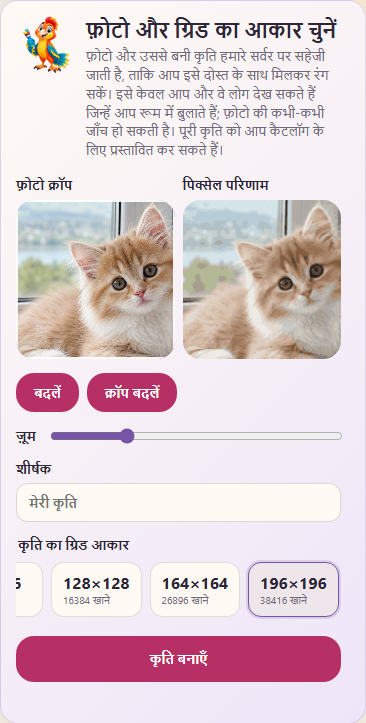
कृति का नाम इसी स्क्रीन पर लिखा जा सकता है, इसलिए फ़ाइल का नाम पहले से बदलने की ज़रूरत नहीं। अगर फ़ील्ड खाली छोड़ दें, तो कृति का नाम «मेरी कृति» होगा।
कौन-सा ग्रिड चुनें
छह आकारों में 2304, 4096, 9216, 16,384, 26,896 और 38,416 खाने हैं। पैलेट और सफ़ाई समान हैं; बारीकी और रंग भरने की मात्रा बदलती है।
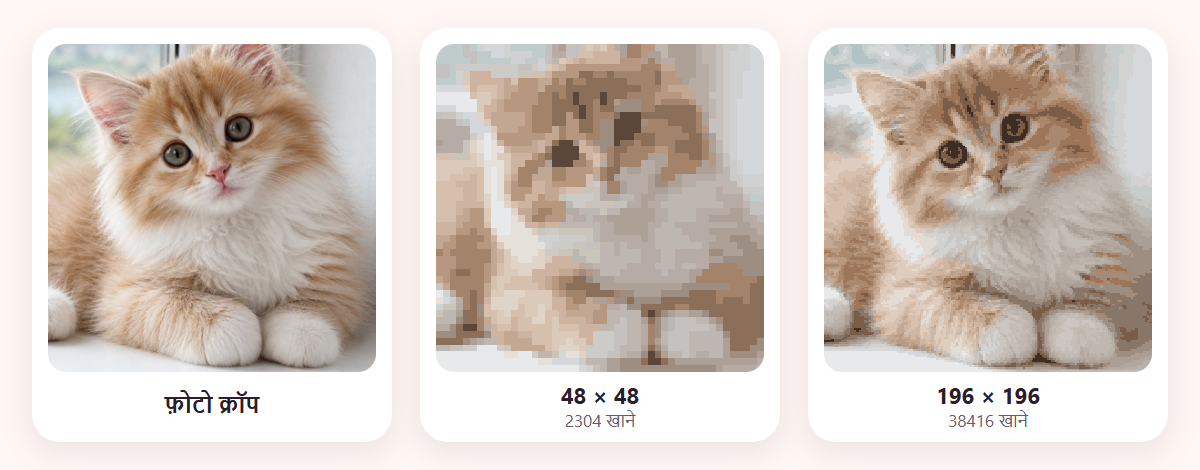
48 × 48 बड़े रंग क्षेत्रों को रखता है और सबसे छोटा काम है। 64 और 96 बारीकी बढ़ाते हैं; 128 और 164 जटिल फ़ोटो के लिए हैं। 196 × 196 छोटे बदलाव अधिक रखता है, पर इसमें 48 × 48 से लगभग 17 गुना खाने हैं। लाइव प्रीव्यू बनाने से पहले चुनाव करने देता है।
बनाने के बाद क्या होता है
«कृति बनाएँ» दबाते ही Pixia ग्रिड खोल देता है। हर खाने पर नंबर लिखा होता है, नीचे पैलेट होता है, और हर रंग पर एक छोटा बैज उस रंग के खानों की संख्या दिखाता है। हमारे उदाहरण में पहले रंग के 40 खाने हैं और सातवें के 100। ऊपर कृति का शीर्षक, प्रगति की पट्टी और भरे हुए खानों का काउंटर «0 / 2,304 (0 %)» दिखता है, और ग्रिड के ऊपर टाइमर चलता रहता है।
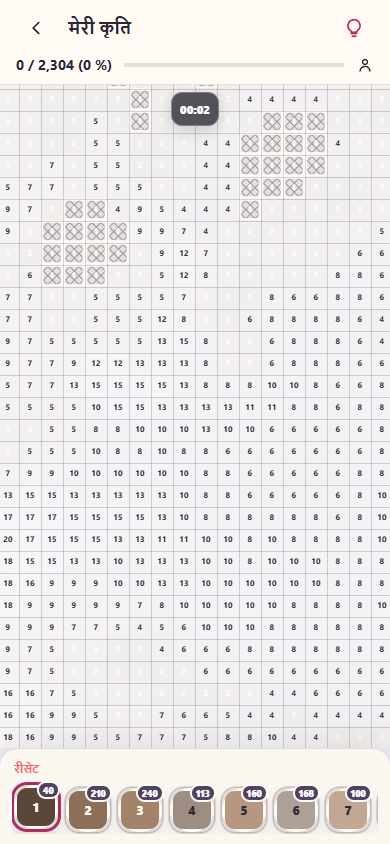
आगे सब कुछ Pixia के किसी भी चित्र जैसा है: पैलेट में रंग चुनें और उसके नंबर वाले खाने भरें। कोने में बल्ब वाला बटन «खोजें» आपको चुने हुए रंग के किसी खाली खाने तक ले जाता है और उस पर घेरा बना देता है। पैलेट के ऊपर «रीसेट» पुष्टि के बाद प्रगति मिटा देता है, अगर आप फिर से शुरू करना चाहें। बच्चों के मोड में स्क्रीन ज़्यादा सरल है: ये दोनों बटन और टूल बदलने का विकल्प वहाँ नहीं दिखते, एक ही स्पर्श चुने हुए नंबर का पूरा जुड़ा हुआ हिस्सा भर देता है, और बच्चों के मोड से कृति को कैटलॉग में भेजा नहीं जा सकता। पहली कृति के लिए सबसे ज़्यादा खानों वाले रंग से शुरू करना सुखद रहता है: पृष्ठभूमि के बड़े हिस्से जल्दी यह एहसास देते हैं कि चित्र बन रहा है।
दोस्त के साथ मिलकर रंग भरें
अपनी फ़ोटो से बना चित्र अकेले रंगना ज़रूरी नहीं है। खुली कृति में ऊपर दो लोगों वाले आइकन का «साथ रंग भरें» बटन दबाएँ। Pixia एक रूम बनाता है और «कमरा तैयार है» विंडो दिखाता है, जिसमें रूम का कोड और «निमंत्रित करें» तथा «कोड कॉपी करें» बटन होते हैं। दोस्त को लिंक या कोड भेजें; आप अकेले भी जारी रख सकते हैं, दोस्त बाद में जुड़ सकता है।
दोस्त लिंक खोलकर उसी ग्रिड में पहुँचता है: ऊपर दोनों प्रतिभागी दिखते हैं, और भरे हुए खाने दोनों को दिखाई देते हैं। दूसरों को बुलाने का अधिकार सिर्फ़ चित्र के मालिक को है। निमंत्रण से आया व्यक्ति रूम के अंदर चित्र देखता है, लेकिन वह उसके अपने कामों में नहीं जुड़ता और वह उससे नया रूम नहीं बना सकता।
बाद में कृति कहाँ मिलेगी
बनाया गया चित्र «मेरे काम» में चल रहे कामों के टैब पर खानों के काउंटर के साथ दिखता है, जैसे 2304 में से 0 खाने। जारी रखने वाला बटन उसे फिर से खोलता है। कृति सूची में तुरंत दिखती है, भले ही आपने अभी एक भी खाना न भरा हो।
कृति आपके खाते में रहती है, इसलिए आप उसे बाद में भी जारी रख सकते हैं, दोस्त के साथ भी। आख़िरी खाना भरते ही पूरा होने वाली विंडो में «कैटलॉग में भेजें» बटन दिखता है। उससे पहले कृति भेजी नहीं जा सकती, और उसके बाद भी तभी भेजी जाती है जब आप खुद तय करें और साइन इन हों: तब कैटलॉग में दिखने से पहले कृति की जाँच होती है।
अंत में कुछ छोटी सलाहें
पिक्सेल ग्रिड से फ़ोटो की हूबहू नकल की उम्मीद न करें। यह एक अलग विधा है: अधिकतम 24 रंग और चौकोर खाने जान-बूझकर चित्र को सरल बनाते हैं, और इसी में आनंद है। नतीजे को परखने के लिए फ़ोन को थोड़ा दूर रखें या ज़ूम कम करें, तब पिक्सेल मिलकर एक छवि बन जाते हैं।
अगर आप पहले किसी तैयार चित्र पर अभ्यास करना चाहते हैं, तो Pixia की गैलरी खोलें, जैसे «सोती हुई बिल्ली»। पिक्सेल चित्रों को कैसे पढ़ें और आकृति बारीकियों से ज़्यादा ज़रूरी क्यों है, इस बारे में हमने पिक्सेल आर्ट की बुनियादी बातों वाले लेख में लिखा है। और अगर आपकी फ़ोटो किसी पालतू जानवर की है, तो रंग भरने के लिए पालतू की फ़ोटो चुनने की मार्गदर्शिका भी काम आएगी: पहचानी जा सकने वाली खासियत और शांत पृष्ठभूमि के बारे में सलाह यहाँ भी उतनी ही काम करती है।