
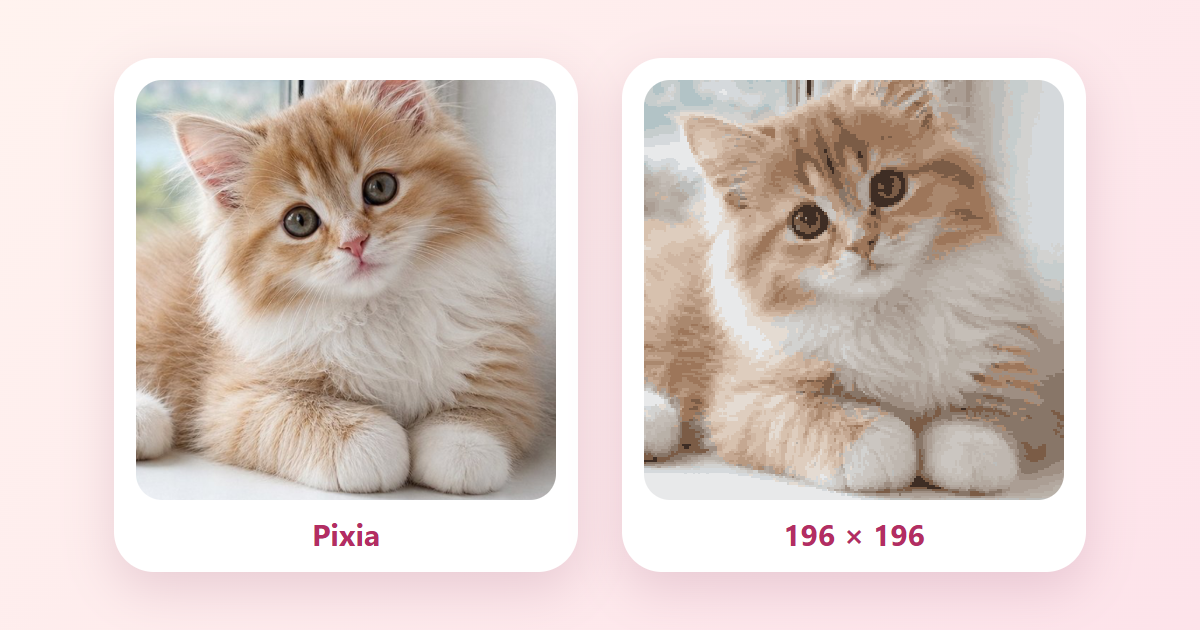
Presque tout le monde a une photo dont il aimerait faire quelque chose, plutôt que de la laisser dormir dans le téléphone. Dans Pixia, une telle photo peut devenir une image pixel par numéros. Voici comment cadrer la photo, lire l’aperçu direct et choisir parmi les six tailles.
Toutes les captures d’écran proviennent de la version française de l’application web Pixia. Comme image de départ, nous avons pris une illustration de chaton issue de la galerie Artia Club : c’est une image de démonstration, pas la photo privée de quelqu’un. Votre photo aura un autre aspect, mais les étapes et les écrans sont les mêmes.
Ce que Pixia fait de la photo
Avant de créer l’œuvre, il est utile de savoir ce qui va arriver à l’image. Pixia place un cadre carré sur la photo : déplacez-la, changez le zoom et regardez le résultat pixelisé se mettre à jour à côté. L’application réduit ensuite ce cadrage à la grille choisie et compose une palette de 24 couleurs au maximum. Les tons proches sont regroupés, il peut donc y en avoir moins : notre exemple en compte 21. Chaque case reçoit le numéro de l’une de ces couleurs.
Le formulaire l’indique directement à l’écran : la photo et l’œuvre créée à partir d’elle sont enregistrées sur le serveur de Pixia. L’œuvre est ainsi conservée dans votre compte, et pas seulement dans le navigateur, et vous pouvez la colorier avec un ami. Seuls vous et les personnes que vous invitez dans une salle peuvent la voir ; pour tous les autres, son adresse n’existe pas. La photo peut faire l’objet d’un contrôle ponctuel. L’œuvre n’arrive au catalogue que si vous la proposez vous-même, une fois la dernière case remplie.
Inutile de réduire ou de compresser la photo au préalable : l’application ne prend que le carré choisi. Nous avons essayé un fichier de près de 29 Mo, et l’œuvre a été créée comme à partir d’une photo ordinaire prise au téléphone.
Quelle photo convient
Le sujet principal n’a pas besoin d’être exactement au centre. Faites glisser la photo dans le cadre carré et utilisez le curseur de zoom : sur une photo verticale, vous pouvez placer le chat dans le résultat au lieu de garder le mur vide.
Deuxième règle : les grandes formes. Une grille de 48 cases de côté ne peut pas garder des moustaches fines ni des brins d’herbe isolés, mais elle rend très bien une tête, un dos, la fenêtre derrière et une tache de lumière sur le rebord. Plus le sujet principal occupe de place dans le cadre, plus le résultat sera lisible.
Troisième règle : le contraste entre le sujet et le fond. Un chaton clair sur un plaid clair peut se fondre dans celui-ci après la conversion, car les tons proches finissent dans la même couleur de la palette. Un fond plus sombre ou une fenêtre derrière le sujet, comme dans notre exemple, garde le contour lisible. Ce n’est pas une interdiction des photos claires, mais une raison de comparer deux cadrages et de choisir celui où le contour de l’animal ou du visage se distingue le mieux.
Comment créer l’œuvre
Ouvrez Pixia et allez dans « Mes œuvres » dans la barre du bas. Au-dessus de la liste se trouve le bouton « Créer à partir d’une photo ». Appuyez dessus : un petit formulaire s’ouvre avec le titre « Choisissez une photo et la taille de la grille ».
Tout se passe sur un seul écran : cadrage mobile à gauche, résultat pixelisé à droite, zoom et boutons pour remplacer la photo ou refaire le cadrage. L’échelle propose 48, 64, 96, 128, 164 et 196 cases par côté, soit de 2 304 à 38 416 cases. « Créer » ouvre la grille à colorier.
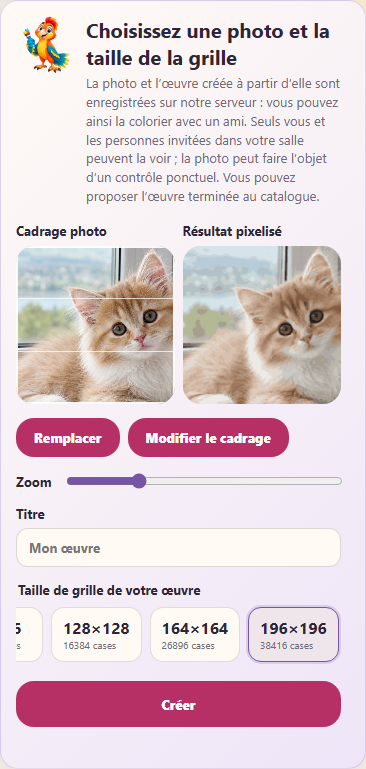
Le titre se saisit sur ce même écran ; inutile de renommer le fichier avant. Si vous laissez le champ vide, l’œuvre s’appellera « Mon œuvre ».
Quelle grille choisir
Les six tailles comptent 2 304, 4 096, 9 216, 16 384, 26 896 et 38 416 cases. La palette et le nettoyage restent identiques ; seuls le détail et la quantité de travail changent.
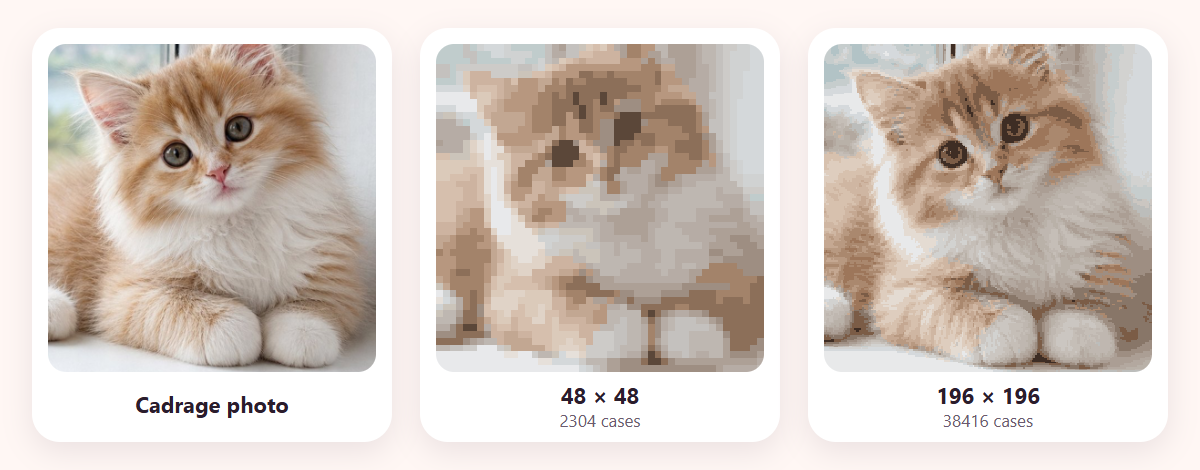
48 × 48 privilégie les grandes formes et reste le format le plus court. 64 et 96 ajoutent des détails ; 128 et 164 conviennent aux photos complexes. 196 × 196 conserve davantage de petites transitions, mais compte presque 17 fois plus de cases que 48 × 48. L’aperçu permet de choisir avant la création.
Ce qui se passe après la création
Dès que vous appuyez sur « Créer », Pixia ouvre la grille. Chaque case porte un numéro, la palette se trouve en bas, et chaque couleur porte une pastille indiquant le nombre de cases de cette couleur. Dans notre exemple, la première couleur compte 40 cases et la septième 100. En haut, vous voyez le titre de l’œuvre, la barre de progression et le compteur de cases remplies, « 0 / 2 304 (0 %) » ; un chronomètre tourne au-dessus de la grille.
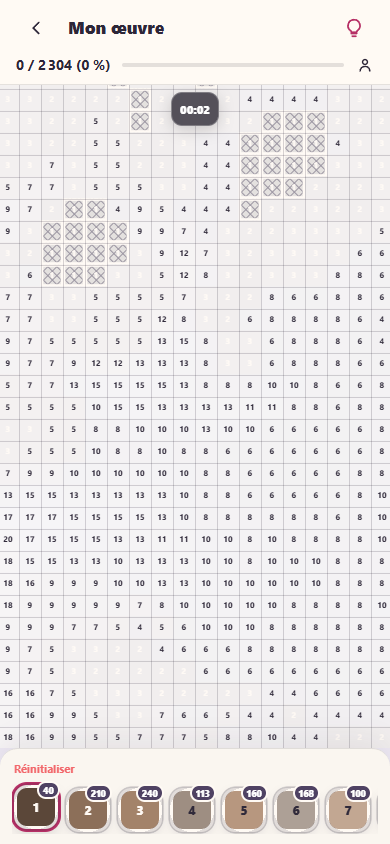
Ensuite, tout fonctionne comme pour n’importe quelle image Pixia : vous choisissez une couleur dans la palette et remplissez les cases portant son numéro. Le bouton à l’ampoule, « Trouver », vous amène à une case encore vide de la couleur choisie et l’entoure. « Réinitialiser », au-dessus de la palette, efface la progression après confirmation si vous voulez recommencer. En mode enfant, l’écran est plus simple : ces deux boutons et le sélecteur d’outils n’y figurent pas, un seul toucher remplit toute la zone contiguë du numéro choisi, et il est impossible de proposer une œuvre au catalogue depuis le mode enfant. Pour une première œuvre, il est agréable de commencer par la couleur la plus nombreuse : les grandes zones de fond donnent vite l’impression que l’image prend forme.
Colorier avec un ami
Une image tirée de votre photo ne se colorie pas forcément seul. Dans l’œuvre ouverte, appuyez en haut sur le bouton « Colorier ensemble », avec l’icône de deux personnes. Pixia crée une salle et affiche la fenêtre « Salle prête » avec le code de la salle et les boutons « Inviter » et « Copier le code ». Envoyez le lien ou le code à votre ami ; vous pouvez aussi continuer seul, il vous rejoindra plus tard.
Votre ami ouvre le lien et arrive dans la même grille : les deux participants s’affichent en haut, et les cases remplies apparaissent chez l’un comme chez l’autre. Seul le propriétaire de l’image peut inviter. La personne entrée sur invitation voit l’image dans la salle, mais elle ne s’ajoute pas à ses propres œuvres et elle ne peut pas ouvrir de nouvelle salle avec.
Où retrouver l’œuvre ensuite
L’image créée apparaît dans « Mes œuvres », dans l’onglet des œuvres en cours, avec un compteur de cases, par exemple 0 case sur 2304. Un bouton pour continuer la rouvre. L’œuvre figure dans la liste tout de suite, même si vous n’avez encore rempli aucune case.
L’œuvre est conservée dans votre compte : vous pouvez la reprendre plus tard, y compris avec un ami. Quand la dernière case est remplie, la fenêtre de fin affiche le bouton « Proposer au catalogue ». Avant, l’œuvre ne peut pas être proposée ; après, elle ne l’est que si vous le décidez et que vous êtes connecté : elle est alors vérifiée avant de pouvoir apparaître dans le catalogue.
Quelques conseils pour finir
N’attendez pas de la grille de pixels une copie exacte de la photo. C’est un autre genre : 24 couleurs au plus et des cases carrées simplifient l’image à dessein, et c’est là le plaisir. Jugez le résultat en éloignant le téléphone ou en dézoomant : les pixels se rassemblent alors en image.
Si vous préférez vous entraîner d’abord sur un sujet tout prêt, ouvrez la galerie Pixia, par exemple « Chat endormi ». Nous avons expliqué comment lire les images en pixels et pourquoi la silhouette compte plus que les détails dans l’article sur les bases du pixel art. Et si votre photo montre un animal de compagnie, le guide pour choisir la photo d’un animal à colorier vous servira aussi : les conseils sur un détail reconnaissable et un fond calme s’appliquent ici de la même façon.