
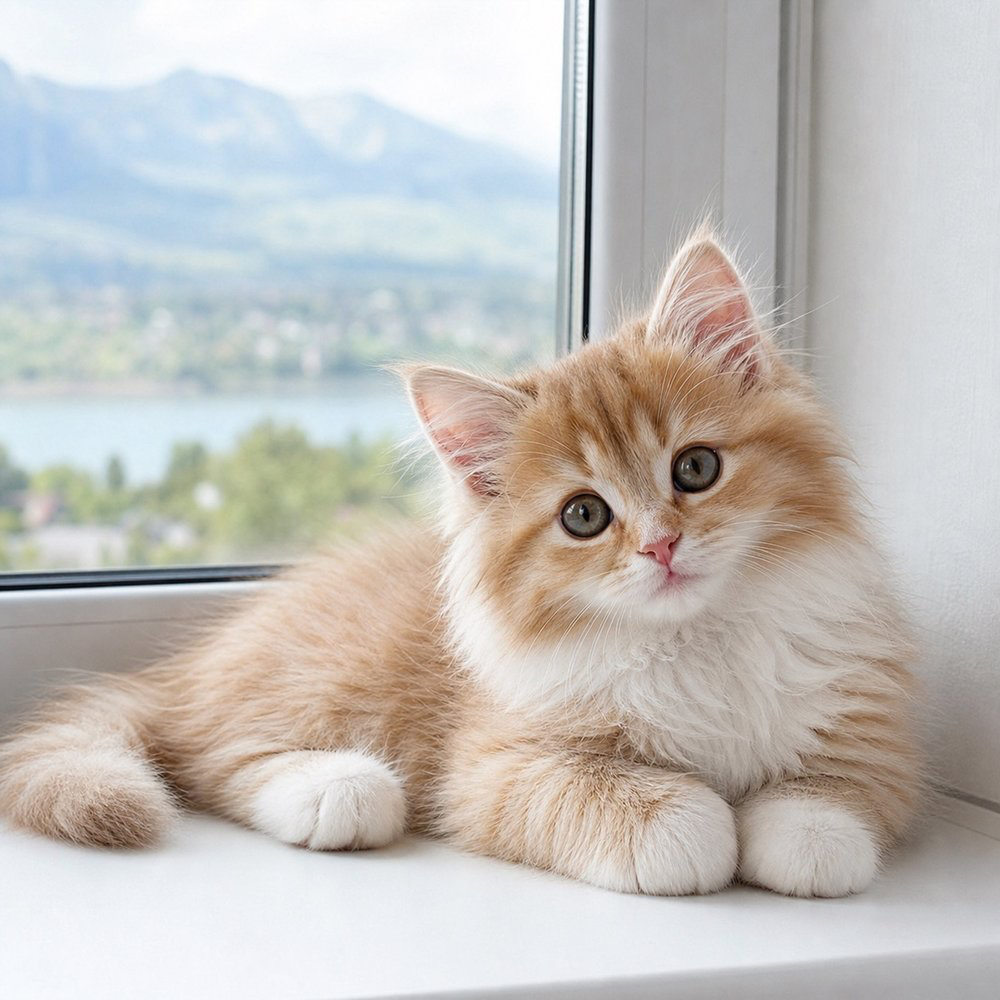
Une photo d’animal raconte souvent un petit épisode : le chat vient de découvrir le rebord de la fenêtre, le chien s’est endormi après sa promenade ou le chiot transporte un jouet presque aussi grand que lui. Colovia permet d’en faire une peinture par numéros. Le choix décisif se fait avant l’envoi du fichier : il faut que l’animal reste reconnaissable en petit et que son visage ne se fonde pas dans les meubles, l’herbe ou l’ombre.
Ce guide suit le vrai parcours « Créer depuis une photo » dans l’interface française de Colovia. Pour illustrer le cadrage, nous utilisons Chaton à la fenêtre, une image du catalogue Artia Club. Ce n’est ni la photo privée de quelqu’un, ni la promesse que toute conversion aura exactement cet aspect.
Repérer le détail qui rend l’animal unique
Parcourez plusieurs photos et cherchez ce qui permet d’identifier immédiatement votre compagnon : une tache blanche, une oreille plus sombre, la forme du museau ou une position familière. La photo la plus drôle n’est pas forcément la plus lisible. Un visage bougé ou un objet devant les yeux restera difficile à comprendre une fois transformé en zones colorées.
Pour un premier essai, un seul animal assez grand dans l’image constitue un point de départ simple. Il n’est pas nécessaire de choisir un portrait posé. Un chien sur son tapis ou un chat roulé dans un fauteuil fonctionne si sa silhouette se détache du décor. Plusieurs petites figures entourées de plantes et de jouets créent davantage de frontières à suivre.
Affichez la photo en petit sur le téléphone. Les yeux, le nez et la limite entre le pelage et l’arrière-plan sont-ils encore visibles ? Un chat clair sur une couverture claire peut être magnifique, mais moins net qu’auprès d’un meuble foncé. Il ne s’agit pas d’une interdiction : ce test aide simplement à départager deux prises de vue.
Enlever le superflu sans étouffer le sujet
Un papier peint chargé, des brindilles ou de nombreux plis ajoutent des détails qui ne racontent pas forcément l’animal. Si le visage est essentiel, accordez-lui une place généreuse. Gardez toutefois un peu d’espace au-dessus des oreilles et sous le menton. Un cadre trop serré peut supprimer précisément le trait qui vous avait plu.
La conversion ne reconstitue pas ce que la photo n’a pas enregistré. Une fourrure blanche surexposée a déjà perdu des nuances ; une ombre profonde peut masquer un œil. Avant de retoucher longuement l’image, comparez une autre photo prise sous une lumière plus douce. Les photos ordinaires du quotidien offrent souvent le meilleur souvenir.
Placez deux images côte à côte. L’une aura peut-être le plus beau fond, l’autre montrera mieux l’animal. Pour une œuvre personnelle, la seconde est souvent plus agréable : les marques et les formes familières réapparaissent progressivement pendant la mise en couleur.
Ouvrir « Créer depuis une photo »
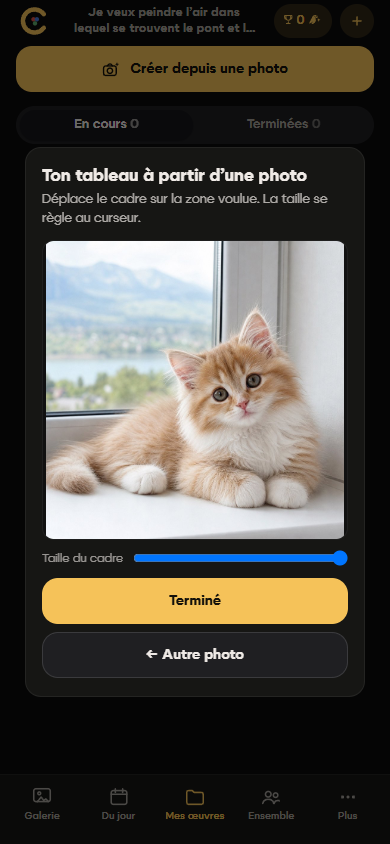
Depuis la page Colovia, ouvrez l’application web puis « Mes œuvres ». Le bouton « Créer depuis une photo » affiche une fenêtre qui décrit deux versions : une version détaillée, plus proche de l’image, et une version simplifiée aux zones plus grandes. La fenêtre indique également les conditions en vigueur pour la session.
Notre session de vérification affichait « Le premier est gratuit ! ». Cette mention décrit ce compte à cet instant ; elle ne garantit pas des créations gratuites sans limite. Lisez l’information affichée dans votre propre application. Choisissez un fichier que vous avez le droit d’utiliser, par exemple une photo que vous avez prise vous-même.
Régler le cadre avant de lancer la création
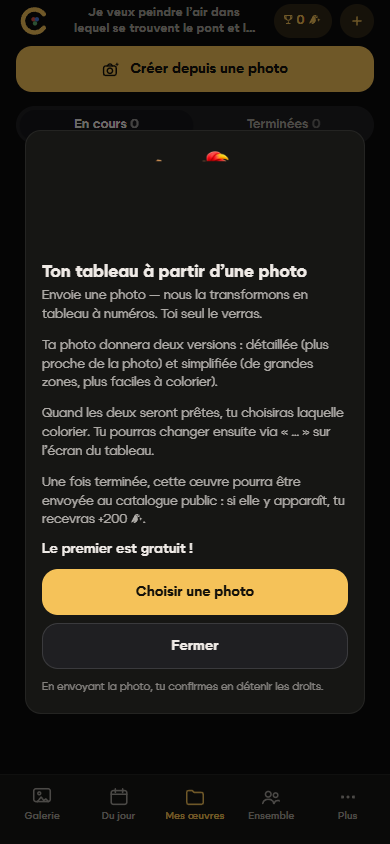
Après la sélection, Colovia ouvre l’étape de cadrage. Déplacez le cadre sur la partie à conserver et modifiez sa taille avec le curseur. Placez d’abord l’élément principal : le visage entier, la tête avec les oreilles ou tout le corps. Examinez ensuite les bords. La queue est-elle coupée alors qu’elle explique la posture ? Reste-t-il un peu d’air autour des oreilles ?
Ne réduisez pas le cadre au minimum uniquement pour éliminer le décor. Agrandir fortement une petite portion de la photo peut rendre le flou plus visible. Comparez un cadrage rapproché à un cadrage légèrement plus large. « Autre photo » permet de revenir au choix du fichier si aucun ne convient.
Comparer les versions détaillée et simplifiée
Quand les deux versions sont prêtes, observez quelques zones révélatrices : le contour d’un œil, l’attache d’une oreille, les taches près du museau. Les limites sont-elles faciles à suivre ? Les numéros restent-ils lisibles sur l’écran que vous utiliserez ?
La version la plus détaillée n’est pas automatiquement la plus agréable. Les grandes zones de la version simplifiée peuvent convenir à une séance où l’on souhaite avancer sans chercher de minuscules fragments. La version détaillée conserve davantage de changements dans le pelage. Dans les deux cas, une photo continue devient un ensemble de régions : chaque poil ne peut pas être reproduit.
Commencez par une zone facile à retrouver dans la vue générale : une tache sur le poitrail, une oreille ou le fond près de la tête. Les yeux n’ont pas besoin d’être peints en premier. Une grande forme familière aide à prendre ses repères ; les petites parties peuvent attendre.
Garder en vue la raison du choix
Après quelques zones, regardez l’ensemble à distance. La posture est-elle familière ? La marque préférée ressort-elle ? L’atmosphère de la scène demeure-t-elle ? Ces questions comptent davantage que la comparaison de chaque région avec un poil particulier de la photo.
Il n’y a pas de délai obligatoire. Une séance peut être consacrée au fond, la suivante au corps. Si vous préférez aujourd’hui une image déjà préparée, explorez la galerie Colovia. Pour une création personnelle, une photo claire et un cadrage réfléchi suffisent pour commencer sans perdre l’histoire du cliché.