
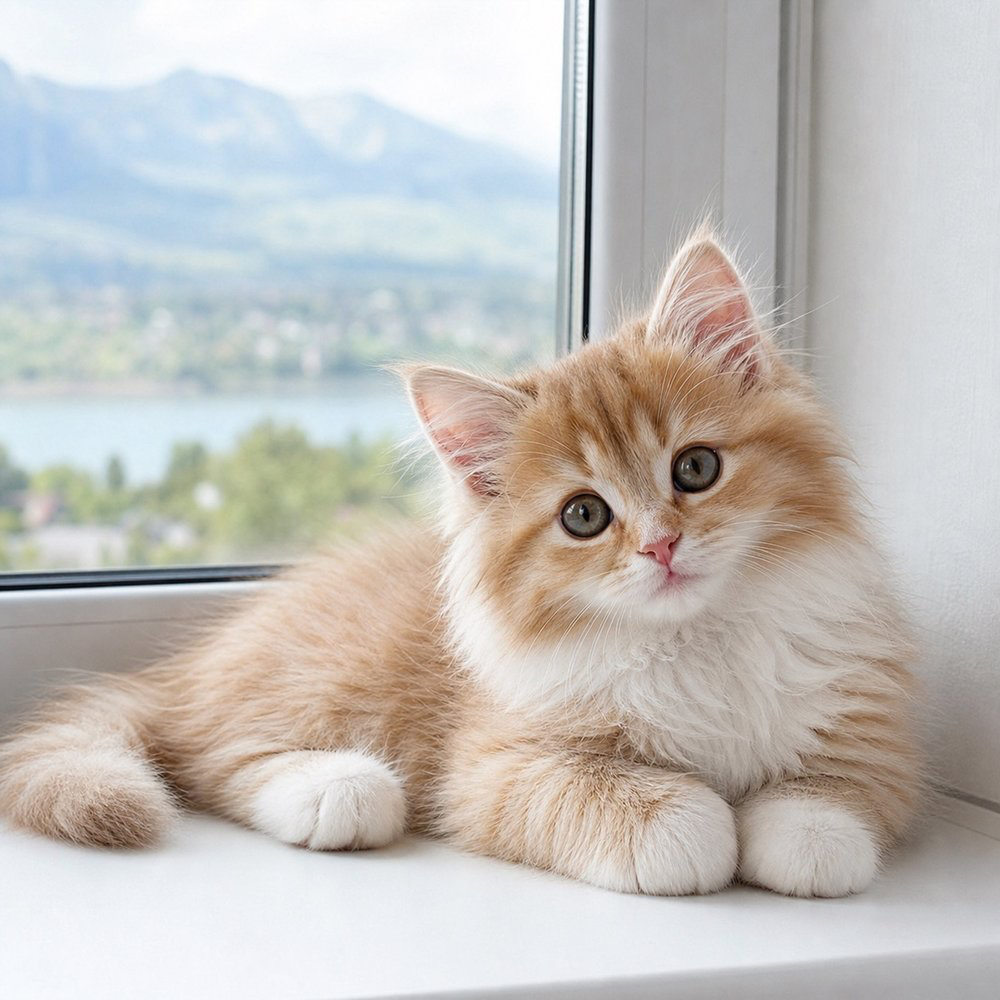
Uma foto do pet costuma guardar uma história: o gato que descobriu um lugar novo na janela, o cachorro dormindo depois do passeio ou o filhote carregando um brinquedo enorme. No Colovia, essa lembrança pode virar uma pintura por números. A escolha mais importante acontece antes do envio: vale usar uma imagem em que o animal continue reconhecível quando aparece pequeno na tela.
Este guia acompanha o fluxo real «Criar a partir de foto» na interface em português do Colovia. Para mostrar o recorte, usamos Gatinho na janela, uma ilustração do catálogo do Artia Club. Ela é apenas um exemplo de composição, não uma foto particular nem uma garantia de como qualquer conversão vai ficar.
Encontre o detalhe que identifica o seu pet
Compare algumas fotos e pense no que faz você reconhecer o animal de imediato: uma mancha clara na testa, uma orelha mais escura, o formato do focinho ou uma pose costumeira. A imagem mais engraçada nem sempre é a melhor base. Se o rosto saiu tremido ou um objeto cobre os olhos, essa dificuldade continuará quando a cena for dividida em áreas de cor.
Para a primeira tentativa, costuma ser mais simples escolher um único animal ocupando boa parte do quadro. Não precisa ser um retrato posado. Um cachorro na caminha ou um gato enrolado na cadeira funciona se o contorno se separar do ambiente. Vários bichos pequenos, plantas e brinquedos criam muitas fronteiras que depois precisam ser acompanhadas.
Veja a foto reduzida no celular. Ainda dá para distinguir olhos, nariz e o limite entre o pelo e o fundo? Um gato claro em uma manta clara pode render uma ótima foto, mas seu contorno talvez apareça menos do que diante de uma poltrona escura. Isso não elimina a imagem; apenas ajuda a escolher entre duas opções parecidas.
Tire o excesso sem apertar demais o recorte
Papel de parede estampado, galhos finos e muitas dobras acrescentam detalhes que podem não ter relação com o que você quer guardar. Se o rosto é o centro da lembrança, deixe-o maior. Mesmo assim, preserve algum espaço em volta das orelhas e do queixo. Um corte muito justo pode retirar justamente a característica mais querida.
A conversão não recupera informações que a câmera não registrou. Pelo branco estourado já perdeu parte dos tons; uma sombra profunda pode esconder um olho. Antes de tentar consertar tudo, compare outra foto com luz mais uniforme. Muitas vezes, uma imagem comum feita em casa é a candidata mais expressiva.
Coloque duas fotos lado a lado. Uma talvez tenha o cenário mais bonito, enquanto a outra mostra melhor o pet. Para uma pintura pessoal, a segunda pode ser mais interessante, porque as manchas e formas conhecidas reaparecem aos poucos durante o preenchimento.
Abra «Criar a partir de foto»
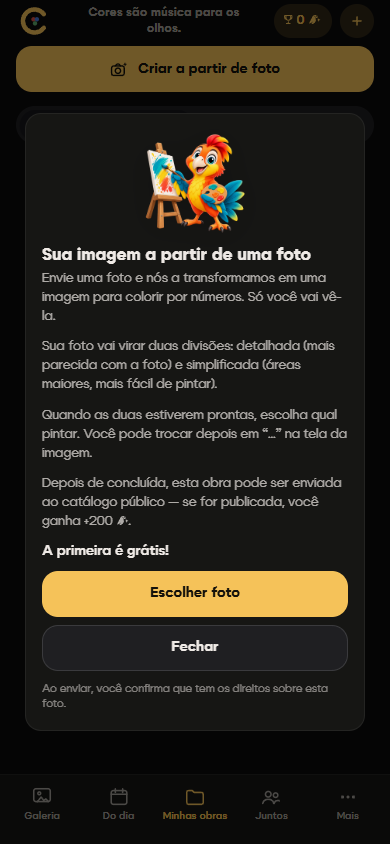
Entre pela página do Colovia e abra o aplicativo web. Em «Minhas obras», escolha «Criar a partir de foto». A janela informa que serão preparadas duas versões: uma detalhada, mais próxima da foto, e uma simplificada, com áreas maiores. Ela também mostra as condições atuais da criação.
Na sessão que verificamos, aparecia «A primeira é grátis!». Essa frase descreve aquele estado de conta e não promete conversões gratuitas sem limite. Confira a mensagem na sua própria sessão antes de prosseguir. Selecione uma imagem que você tenha direito de usar, como uma foto tirada por você.
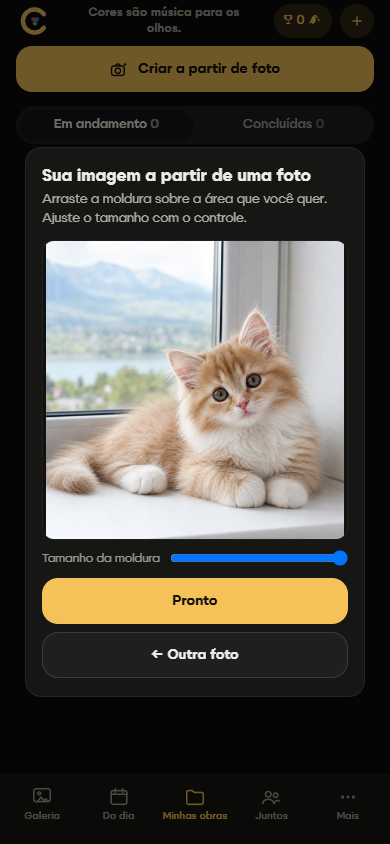
Ajuste a moldura antes de criar
Depois da seleção, o Colovia abre a etapa de recorte. Arraste a moldura até a parte que deseja manter e ajuste o tamanho no controle. Posicione primeiro o assunto principal: o rosto inteiro, a cabeça com as duas orelhas ou o corpo completo. Depois, examine as bordas. A cauda está sendo cortada mesmo sendo importante para a pose? Sobrou um pouco de espaço sobre as orelhas?
Não deixe a moldura minúscula apenas para remover todo o fundo. Ampliar demais uma pequena parte do original também evidencia o desfoque. Compare um corte mais fechado com outro um pouco mais amplo. Se nenhum funcionar, «Outra foto» volta à escolha sem iniciar a criação.
Compare a versão detalhada com a simplificada
Quando as duas versões estiverem prontas, observe pontos pequenos e importantes: o contorno de um olho, a ligação da orelha com a cabeça e uma mancha perto do focinho. As divisões fazem sentido? Os números ficam confortáveis de ler no aparelho que você pretende usar?
Mais detalhe não é automaticamente a melhor escolha para todo momento. As regiões grandes da versão simplificada podem ser agradáveis quando você quer avançar sem procurar tantos fragmentos. A versão detalhada pode conservar mais mudanças no pelo. As duas transformam uma fotografia contínua em áreas separadas; nenhum layout preserva cada fio individualmente.
Comece por uma região fácil de achar na visão geral: uma mancha no peito, uma orelha ou o fundo ao lado da cabeça. Não é obrigatório iniciar pelos olhos. Uma forma maior e familiar ajuda na orientação, e as partes pequenas podem ficar para outra sessão.
Mantenha o motivo da escolha à vista
Depois de preencher algumas áreas, afaste a imagem e olhe o conjunto. A pose ainda é familiar? A mancha preferida aparece? O clima daquele momento continua presente? Essas perguntas são mais úteis do que comparar cada região com um único fio de pelo.
Você não precisa definir prazo para terminar. Um dia pode ficar para o fundo, outro para o corpo. Se hoje você prefere um tema já preparado, visite a galeria do Colovia. Para a pintura pessoal, uma foto nítida e um recorte bem pensado oferecem um começo claro sem apagar a história da imagem.