
Le pixel art est construit à partir de groupes délibérés de cases. Sur une petite grille, changer quelques pixels peut changer le contour d’un objet, la direction d’un visage ou la source apparente de lumière. Apprendre à créer du pixel art commence donc par des décisions concernant la forme et le contraste, plutôt que par une longue liste d’outils logiciels.
Vous pouvez mettre en pratique les idées ci-dessous sur du papier quadrillé ou dans un éditeur de dessins approprié. Pixia, l’application Artia Club illustrée ici, est une activité de coloriage de pixels numérotés. Ses images préparées vous permettent d’observer comment une image est assemblée à partir de cases colorées ; il n’est pas présenté comme un remplacement pour un éditeur de dessin libre. Gardez cette distinction à l’esprit lorsque vous choisissez où créer votre propre sprite ou illustration originale.
1. Rendre la silhouette reconnaissable
Choisissez un sujet reconnaissable à son contour, comme une tranche de fruit, une feuille ou une simple tête d’animal. Avant d’ajouter des détails à la surface, vérifiez si la silhouette remplie permet de reconnaître le sujet. Si ce n’est pas le cas, l’ajout de petites marques supplémentaires rendra généralement l’image plus chargée sans résoudre le problème principal.
Pour votre propre dessin, commencez par une petite grille qui vous permet d’inspecter chaque case confortablement. Les dimensions exactes sont un choix de travail et non un signe d’authenticité. Regardez la forme dans sa taille d’affichage normale ainsi qu’en agrandi. Un contour qui semble lisse lors d’un zoom avant peut perdre son identité lorsqu’il est vu comme une petite image finie.
2. Limitez la palette pour une raison
Utilisez un petit ensemble de couleurs avec des tâches distinctes : la surface principale, une zone plus sombre, une zone plus claire et peut-être un arrière-plan ou un accent. Moins de couleurs peuvent rendre ces relations plus faciles à comprendre. N’ajoutez pas une nouvelle teinte simplement parce que l’éditeur en propose une. Demandez quelles informations la nouvelle couleur apporterait.
Limité ne signifie pas toujours extrêmement peu. Une image Pixia préparée peut utiliser plus de nuances qu’un petit dessin d’entraînement. Comparez comment ces nuances sont regroupées et si leurs différences restent visibles à la taille prévue. La taille de la palette, la taille de la grille et la complexité du sujet doivent être considérées ensemble plutôt que réduites à une seule règle pour chaque image.

3. Regroupez les pixels dans des formes utiles
Un groupe de pixels est un groupe de pixels voisins qui décrit une partie de l’image : le côté clair d’un fruit, une oreille sombre ou un pli d’une feuille. Penser en groupes vous aide à éviter de disperser des pixels uniques sans rapport sur le image. Chaque groupe doit contribuer à une surface, un bord ou un détail reconnaissable.
Les pixels individuels peuvent toujours avoir une utilité. Un œil ou un reflet lumineux peut nécessiter une seule case à petite échelle. La question est de savoir si cette marque reste lisible dans son contexte. Si plusieurs pixels isolés produisent une texture mouchetée que vous n’aviez pas prévue, supprimez-les temporairement et comparez la version plus simple. Conservez les marques qui communiquent quelque chose que vous souhaitez réellement que le spectateur remarque.
4. Choisissez une direction cohérente pour la lumière
Décidez quel côté du sujet est le plus clair. Comparez ensuite les principaux groupes de pixels à cette décision. Si le coin supérieur gauche est clair, un reflet clair du côté opposé nécessite une raison dans l’image. La cohérence rend la forme plus facile à lire même lorsqu’il y a trop peu de cases pour afficher une transition fluide.
Vous n’avez pas besoin d’ombrer chaque partie du contour. Une icône plate peut bien fonctionner avec peu ou pas d’éclairage modélisé. Si vous utilisez de la lumière et des ombres, commencez par de larges zones avant d’introduire des nuances intermédiaires supplémentaires. L’image finale devrait toujours avoir un sens lorsque vous détournez le regard de la grille agrandie et revenez à sa taille normale.
5. Simplifiez les détails qui entrent en concurrence avec le sujet
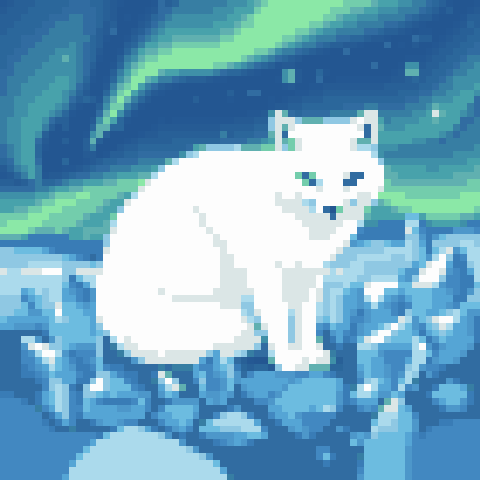
À petite échelle, les détails constituent une ressource limitée. Un fond à motifs, plusieurs petits objets et un sujet principal finement marqué peuvent rivaliser pour la même attention. Décidez quel élément compte le plus. Donnez-lui un contour ou un contraste lisible, puis réduisez les détails ailleurs si l’image devient difficile à reconnaître.
Pour un animal, la position relative des oreilles, des yeux et du museau peut avoir plus d’importance que les poils individuels. Pour un fruit, la forme générale et la division des couleurs peuvent avoir plus d’importance que n’importe quelle graine. Simplifier ces détails est un choix artistique et non une erreur qui doit être réparée en augmentant la résolution. Une grille plus grande crée de la place pour plus d’informations, mais elle crée également plus de décisions.
6. Vérifiez l’image à sa taille prévue
Basculez régulièrement entre une vue de travail agrandie et la taille d’affichage ordinaire. La vue agrandie vous aide à placer les cases ; la vue plus petite vous indique ce que l’image communique. Si un détail disparaît complètement, décidez s’il nécessite un contraste plus fort, une forme différente ou une suppression. Ne jugez pas l’ensemble du dessin en ne regardant qu’un minuscule fragment.
Lorsque vous comparez deux versions de votre propre dessin, modifiez un élément à la fois. Ajuster simultanément le contour, la palette et l’éclairage rend difficile de déterminer quel changement a aidé. Enregistrez une version précédente si votre éditeur prend en charge ce flux de travail, puis comparez les images complètes plutôt que de vous fier à la mémoire de quelques cases.
Utilisez le coloriage préparé comme pratique d’observation
Dans Pixia, choisissez une image dans la galerie de pixels et remarquez quels groupes de couleurs définissent le sujet. Au fur et à mesure que les cases numérotées se remplissent, inspectez la manière dont les zones voisines contribuent à l’ensemble. C’est une façon d’observer un dessin préparé. La création d’une image originale nécessite toujours une surface de dessin qui vous permet de placer et de modifier librement les pixels.
Pour une autre activité basée sur une grille, découvrez comment lire une grille de point de croix. Si vous souhaitez une petite pause plutôt qu’un exercice de dessin, comparez les jeux visuels pour adultes. Commencez votre propre illustration en pixels avec une forme reconnaissable et quelques couleurs utiles. La grille devient plus facile à utiliser lorsque chaque groupe de pixels joue un rôle clair dans l’image.
Dessinez une petite feuille sur papier quadrillé
Tracez d’abord une silhouette pleine, puis regardez-la à distance normale. Si elle ressemble à une tache sans direction, modifiez le contour avant d’ajouter une nervure. Choisissez ensuite une couleur principale et une couleur plus sombre pour un côté. Ajoutez la nervure seulement si elle reste lisible sans couper la feuille en morceaux visuellement séparés. Comparez deux variantes en changeant un détail à la fois. Les images de Pixia peuvent servir de points d’observation pendant cet exercice ; le dessin original se réalise sur votre papier ou dans un outil permettant de placer les pixels librement.