
Pixel Art besteht aus bewussten Gruppen von Zellen. Auf einem kleinen Raster kann die Änderung einiger Pixel den Umriss eines Objekts, die Richtung eines Gesichts oder die scheinbare Lichtquelle ändern. Pixel Art zeichnen zu lernen beginnt deshalb mit Entscheidungen über Form und Kontrast und nicht mit einer langen Liste von Softwaretools.
Sie können die folgenden Ideen auf kariertem Papier oder in einem geeigneten Zeicheneditor üben. Pixia, die hier abgebildete App von Artia Club, ist eine App zum Ausmalen nummerierter Pixelbilder. Anhand der vorbereiteten Bilder können Sie beobachten, wie ein Bild aus farbigen Zellen zusammengesetzt wird. Es wird nicht als Ersatz für einen Editor zum freien Zeichnen angeboten. Berücksichtigen Sie diesen Unterschied, wenn Sie entscheiden, wo Sie Ihr eigenes Original-Sprite oder Ihre eigene Illustration erstellen möchten.
1. Beginnen Sie mit einer erkennbaren Silhouette
Wählen Sie ein Motiv, das Sie anhand seiner Umrisse erkennen können, beispielsweise eine Fruchtscheibe, ein Blatt oder einen einfachen Tierkopf. Bevor Sie Oberflächendetails hinzufügen, prüfen Sie, ob die ausgefüllte Silhouette das Motiv erkennbar macht. Ist dies nicht der Fall, führt das Hinzufügen weiterer kleiner Markierungen normalerweise dazu, dass das Bild unruhiger wird, ohne dass das Hauptproblem gelöst wird.
Beginnen Sie für Ihre eigene Zeichnung mit einem kleinen Raster, mit dem Sie jede Zelle bequem überprüfen können. Bei den genauen Abmessungen handelt es sich um eine praktische Entscheidung, nicht um ein Zeichen der Authentizität. Betrachten Sie die Form sowohl in normaler als auch in vergrößerter Darstellungsgröße. Eine Kontur, die beim Vergrößern glatt erscheint, kann ihre Identität verlieren, wenn sie als kleines fertiges Bild betrachtet wird.
2. Geben Sie jeder Farbe eine Aufgabe
Verwenden Sie eine kleine Farbpalette für unterschiedliche Aufgaben: die Hauptfläche, einen dunkleren Bereich, einen helleren Bereich und vielleicht einen Hintergrund oder Akzent. Weniger Farben können diese Zusammenhänge leichter verständlich machen. Fügen Sie keinen neuen Farbton hinzu, nur weil der Editor einen anbietet. Fragen Sie, welche Informationen die neue Farbe liefern würde.

Begrenzt bedeutet nicht immer extrem wenige. Ein vorbereitetes Pixia-Bild kann mehr Schattierungen verwenden als eine kleine Übungszeichnung. Vergleichen Sie, wie diese Farbtöne gruppiert sind und ob ihre Unterschiede in der beabsichtigten Größe sichtbar bleiben. Palettengröße, Rastergröße und Komplexität des Motivs müssen gemeinsam betrachtet werden und dürfen nicht auf eine Regel für jedes Bild reduziert werden.
3. Gruppieren Sie Pixel in nützliche Formen
Ein Pixelcluster ist eine zusammenhängende Gruppe, die einen Teil des Bildes beschreibt: die helle Seite einer Frucht, ein dunkles Ohr oder eine Falte in einem Blatt. Durch das Denken in Clustern vermeiden Sie, dass nicht zusammenhängende einzelne Pixel über die Leinwand verteilt werden. Jede Gruppe soll zu einer Fläche, einer Kante oder einem erkennbaren Detail beitragen.
Einzelne Pixel können dennoch einen Zweck haben. Für ein Auge oder ein Highlight ist in kleinem Maßstab möglicherweise nur eine Zelle erforderlich. Die Frage ist, ob dieser Punkt im Kontext lesbar bleibt. Wenn mehrere isolierte Pixel eine gesprenkelte Textur erzeugen, die Sie nicht beabsichtigt haben, entfernen Sie sie vorübergehend und vergleichen Sie die einfachere Version. Behalten Sie die Punkte, die ein beabsichtigtes Detail für den Betrachter erkennbar machen.
4. Wählen Sie eine einheitliche Lichtrichtung
Entscheiden Sie, welche Seite des Motivs heller ist. Vergleichen Sie dann die Hauptcluster mit dieser Entscheidung. Wenn die obere linke Seite hell ist, muss ein Highlight auf der gegenüberliegenden Seite einen Grund im Bild haben. Eine einheitliche Lichtrichtung macht die Form verständlich, selbst wenn zu wenige Zellen vorhanden sind, um einen weichen Übergang anzuzeigen.
Sie müssen nicht jeden Teil der Kontur schattieren. Ein flaches Symbol kann gut mit wenig oder keiner modellierten Beleuchtung funktionieren. Wenn Sie Licht und Schatten verwenden, beginnen Sie mit großen Flächen, bevor Sie zusätzliche Zwischentöne hinzufügen. Das fertige Bild sollte immer noch Sinn machen, wenn Sie vom vergrößerten Raster wegschauen und zur normalen Größe zurückkehren.
5. Vereinfachen Sie Details, die mit dem Thema konkurrieren
Im kleinen Maßstab sind Details eine begrenzte Ressource. Ein gemusterter Hintergrund, mehrere kleine Objekte und ein fein markiertes Hauptmotiv können um die gleiche Aufmerksamkeit konkurrieren. Entscheiden Sie, welches Merkmal am wichtigsten ist. Geben Sie ihm einen lesbaren Umriss oder Kontrast und reduzieren Sie dann die Details an anderer Stelle, wenn das Bild schwer zu erkennen ist.
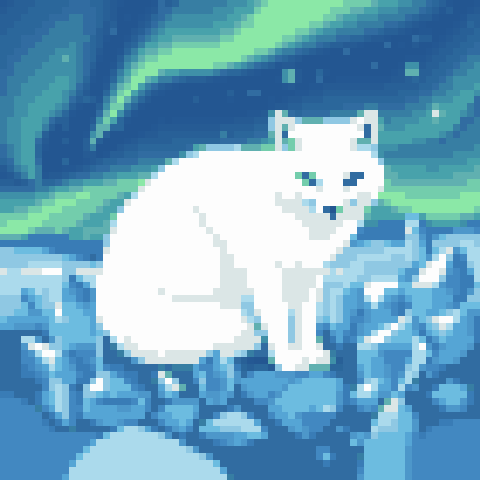
Für ein Tier kann die Beziehung zwischen Ohren, Augen und Schnauze wichtiger sein als einzelne Haare. Bei einer Frucht ist die Gesamtform und die Farbaufteilung möglicherweise wichtiger als jeder einzelne Samen. Die Vereinfachung dieser Details ist eine künstlerische Entscheidung und kein Fehler, der durch eine Erhöhung der Auflösung behoben werden muss. Ein größeres Raster schafft Raum für mehr Informationen, aber auch mehr Entscheidungen.
6. Überprüfen Sie das Bild in der beabsichtigten Größe
Wechseln Sie regelmäßig zwischen einer vergrößerten Arbeitsansicht und der normalen Anzeigegröße. Die vergrößerte Ansicht hilft Ihnen beim Platzieren von Zellen. Die kleinere Ansicht verrät Ihnen, was das Bild mitteilt. Wenn ein Detail vollständig verschwindet, entscheiden Sie, ob ein stärkerer Kontrast, eine andere Form oder eine Entfernung erforderlich ist. Beurteilen Sie nicht die gesamte Zeichnung, während Sie nur einen winzigen Ausschnitt betrachten.
Wenn Sie zwei Versionen Ihrer eigenen Zeichnung vergleichen, ändern Sie jeweils ein Merkmal. Das gleichzeitige Anpassen von Umriss, Palette und Beleuchtung macht es schwierig zu erkennen, welche Änderung geholfen hat. Speichern Sie eine frühere Version, wenn Ihr Editor diesen Workflow unterstützt, und vergleichen Sie dann die vollständigen Bilder, anstatt sich auf Ihre Erinnerung an einzelne Kästchen zu verlassen.
Nutzen Sie fertige Pixelmotive als Anschauung
Wählen Sie in Pixia ein Bild aus der Pixelgalerie aus und achten Sie darauf, welche Farbgruppen das Motiv definieren. Überprüfen Sie beim Füllen der nummerierten Zellen, wie benachbarte Regionen zum Ganzen beitragen. Dies ist eine Möglichkeit, ein vorbereitetes Design zu beobachten. Um ein Originalbild zu erstellen, ist immer noch ein Zeichenprogramm mit freier Pixelplatzierung oder kariertes Papier erforderlich.
Eine weitere gitterbasierte Aktivität finden Sie unter Lesen einer Kreuzstich-Vorlage. Wenn Sie statt einer Zeichenübung eine kurze Pause wünschen, vergleichen Sie visuelle Spiele für Erwachsene. Beginnen Sie Ihr eigenes Pixelbild mit einer erkennbaren Form und einigen gezielten Farben. Das Raster wird einfacher zu verwenden, wenn jeder Cluster eine klare Rolle im Bild spielt.
Eine Übung auf kariertem Papier
Zeichnen Sie eine kleine Melonenscheibe zunächst nur als ausgefüllten Umriss. Prüfen Sie aus etwas Abstand, ob die Form erkennbar ist. Teilen Sie sie dann in Fruchtfleisch und Schale und ergänzen Sie erst zuletzt wenige dunkle Kerne. Wenn die Kerne das Bild unruhig machen, entfernen Sie einige, statt sofort das Raster zu vergrößern. Eine zweite Version kann dieselbe Form mit einem helleren Rand zeigen. Vergleichen Sie beide in gleicher Größe. Welche Änderung macht die Scheibe verständlicher? Das Pixia-Beispiel dient dabei als Anschauung für Farbgruppen; Ihre eigene Zeichnung entsteht auf dem Papier oder in einem Werkzeug mit freier Pixelplatzierung.