

在 Colovia 应用中按数字涂色意味着选择一种编号颜色并点击屏幕上的匹配区域。本文带你从选图开始,逐步完成第一张数字涂色作品:选择一个容易上手的场景,阅读调色板,找到微小的间隙,并尝试共享画布。手机应用与浏览器中的基本思路相同。
如果你寻找在线数字填色,请从 Colovia 应用页面开始,该页面链接到可用的平台和网络应用。下面的屏幕截图显示了实际英文网页界面。不同版本之间的移动布局和操作按钮的确切措辞可能有所不同,但区域编号与其颜色之间的关系保持不变。
1. 选择一张你可以轻松探索的图片
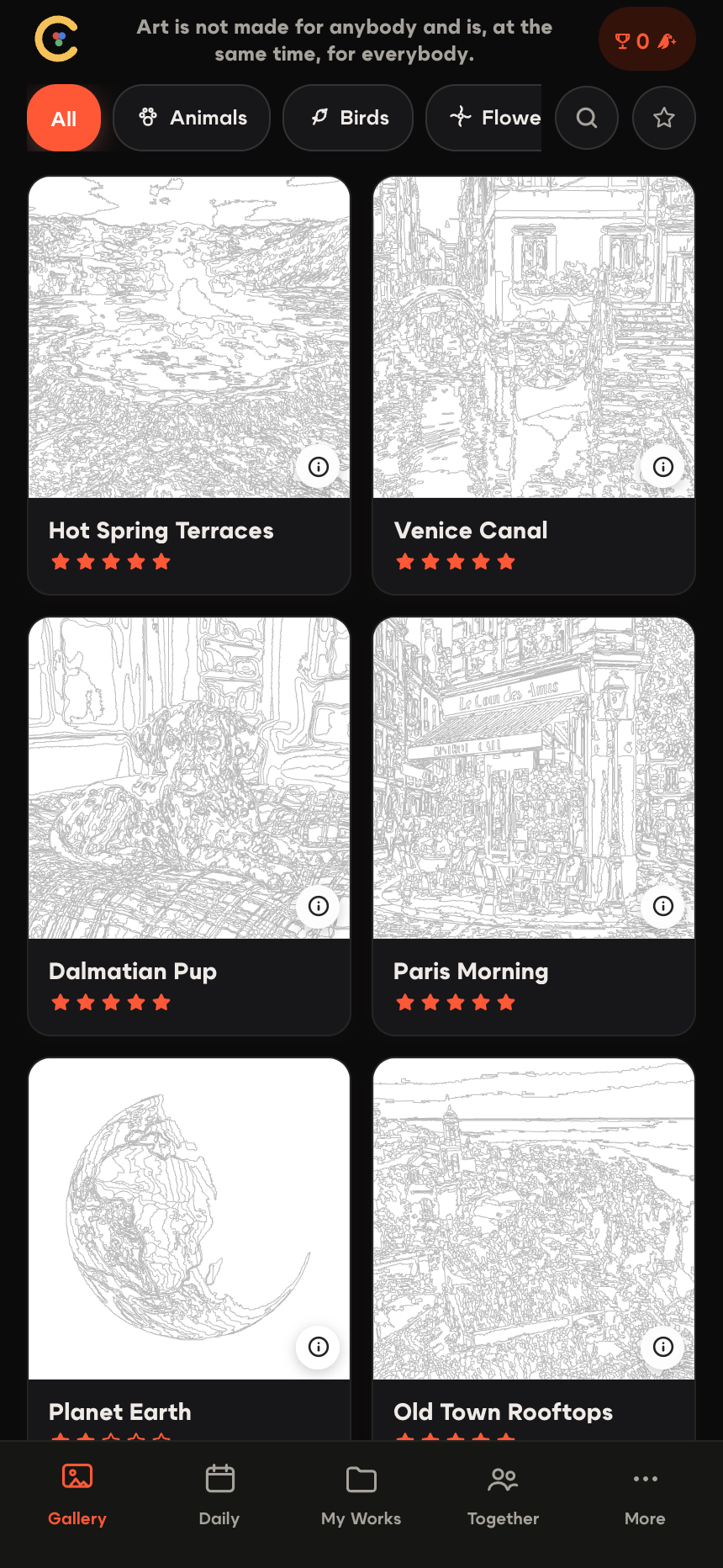
打开图库并选择你喜欢的题材。动物、花卉、风景都可以;对于你的第一次尝试来说,重要的是你能否区分主要形状。题材明确、区域较大的图片可以给你学习的空间。即使最终的图像看起来很简单,微小轮廓的密集图案也需要更多的缩放和搜索。
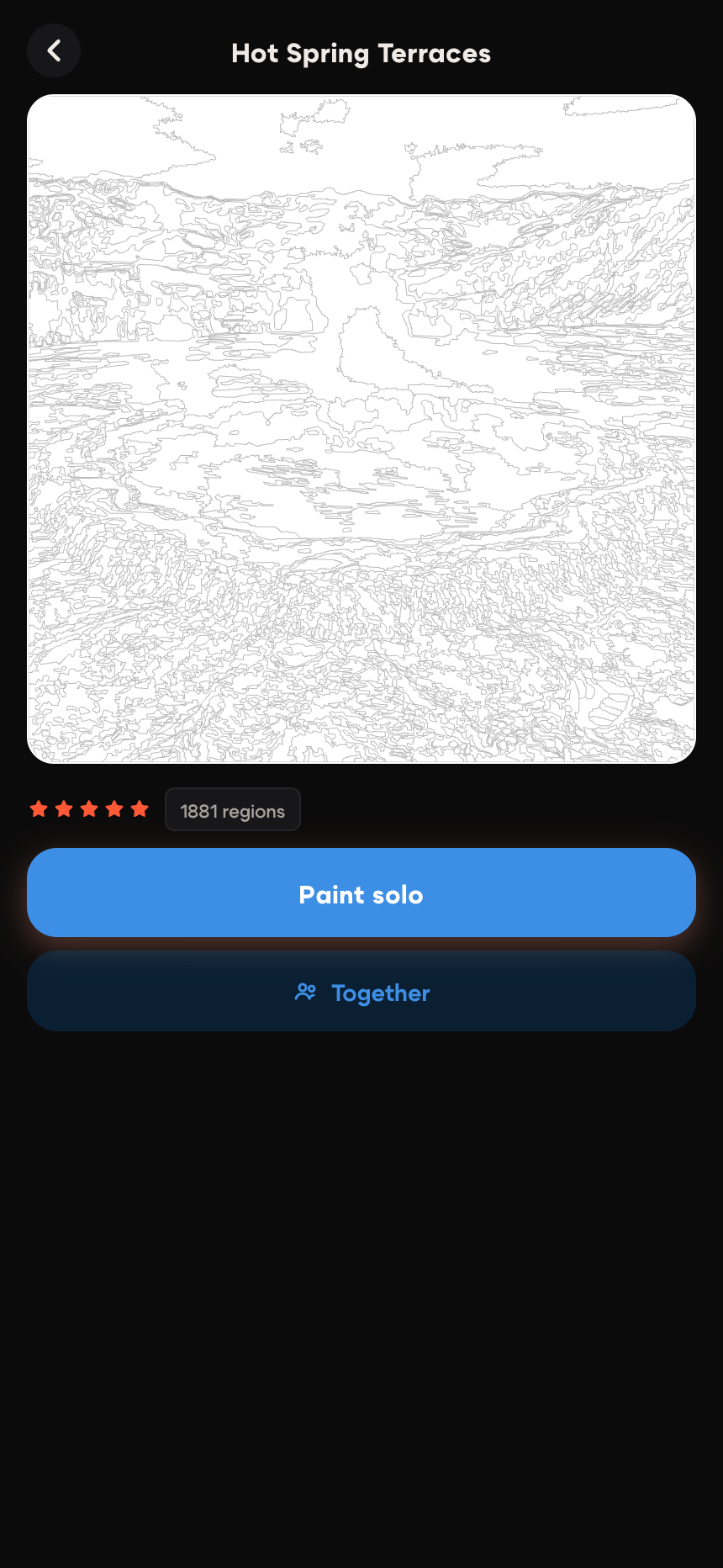
参考难度星级来比较图片,然后打开信息按钮仔细查看。如果详细信息显示区域数量,可以把它当作估计操作量的一条线索。但它不能准确告诉你这张图要涂多少分钟或几个晚上。屏幕尺寸、区域形状和你喜欢的速度也很重要。
从普通的单人涂色图片开始,这样你就可以练习而无需跟随其他玩家的进度。在进入应用之前,你可以探索Colovia图片库。每日图片是另一个起点,但它是可选的。对于第一次尝试,目标是了解一种颜色并完成几个区域;完成整个图片可以等待。
2. 将调色板编号与区域相匹配
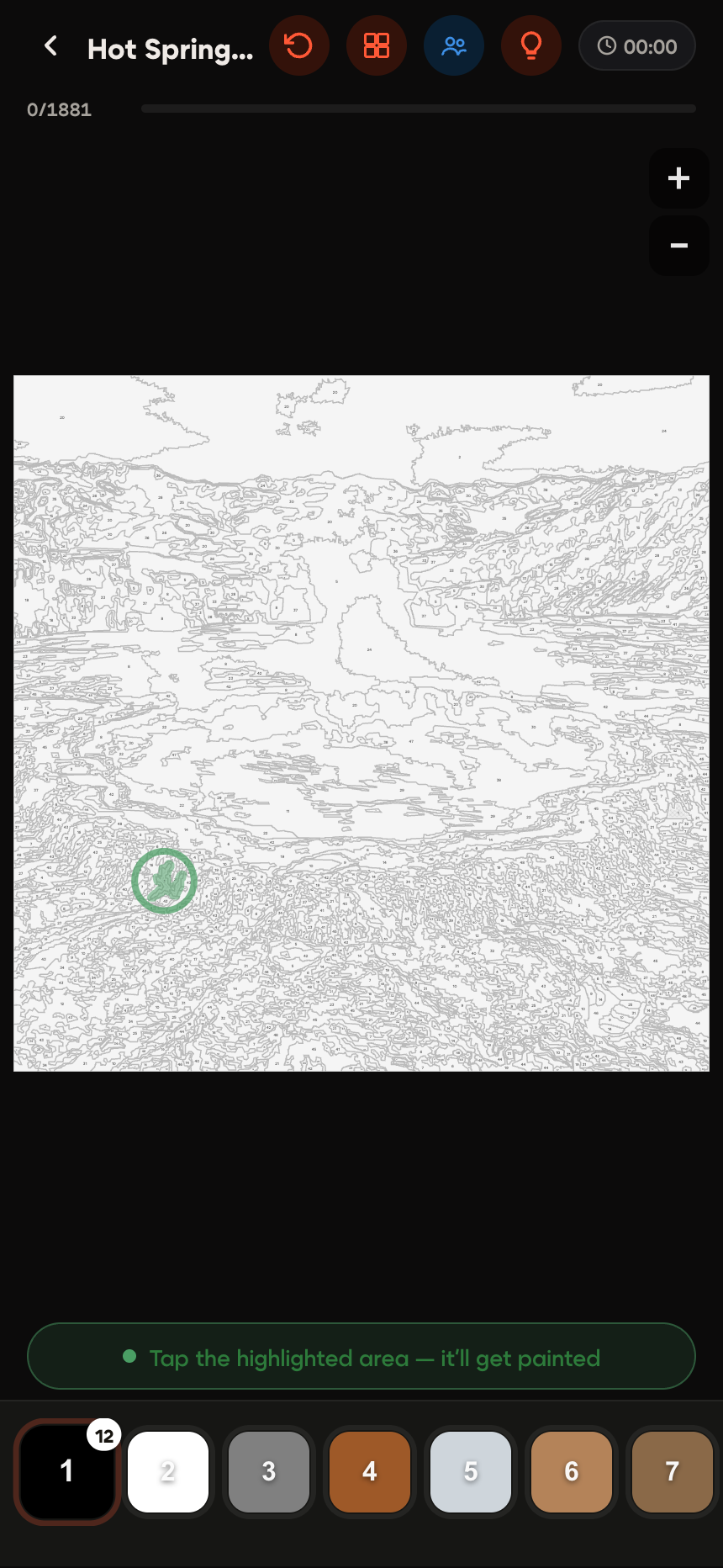
调色板位于涂色屏幕的底部。每个按钮都结合了一种颜色和一个数字。选择一个按钮,找到带有相同编号的区域,然后点击其轮廓内部。例如,颜色 3 属于标记为 3 的区域。在普通的单人涂色中,不匹配的数字不会用错误的颜色填充该区域。
你无需刷过整个形状或描画其边界。一次精确的点击即可填满该区域。如果很难到达狭窄的形状,请先放大。在触摸屏上,张开两根手指放大图片并移动画布以显示该区域。偶尔缩小以找到你在整个场景中的位置。
在寻找较小的间隙之前,尝试完成一种颜色的明显区域。或者,处理图片的一部分并根据需要更改颜色。两种方法都有用;选择让自己更容易找到下一处的顺序。一种颜色填完后,应用可以选择下一种尚未完成的颜色,因此在下次点击之前请检查高亮的调色板按钮。
进度是按填充区域来计算的。一幅画看起来几乎完成了,但还剩下一些小区域。大的形状覆盖了更多的可见空间,但小亮点仍然需要自己的匹配颜色。使用进度指示器来了解剩下的内容,而不是仅通过外观来判断完成情况。
3. 通过缩放和提示查找小间隙
如果找不到当前数字,请放大图片并沿着物体的边缘查看。两个已完成区域之间的窄条很容易被忽视。还要检查角落。在搜索整个画布之前,请确认调色板在上次填充后没有移动到不同的颜色。
灯泡按钮是提示工具。它指出了一个未填色的区域,以便你可以找到并填充它。使用提示后,请先查看周围区域,然后再请求另一提示:附近的间隙可能会使用相同的颜色。即使你有可用的提示,缩放和阅读所选数字仍然很有用。
提示可以使用应用内积分,并且单人游戏和共同游戏的条件可能有所不同。确认前请检查显示的成本和任何优惠条件。你不需要购买提示来完成一张普通的图片。如果所选区域难以区分,请探索“设置”中可用的高亮选项,并选择更易于查看的样式。
当找区域找得累了时休息一下。 Colovia 会自动保存进度,“我的作品”是返回未完成图片的地方。如果你打算在其他设备上继续,先核对登录账户,并联网等待进度同步。不应假定访客会话和不同的帐户包含相同的作品。
4. 探索动画和共享画布
完成一张图片后,你可以看到整个结果,而无需搜索另一个数字。如果可用,延时拍摄会以短视频形式重播你的填充序列。这是你如何涂色的记录。单独的动画功能有时被描述为使图片栩栩如生,显示完成的场景中的运动。
在支持的已完成图片上查找动画操作按钮并在确认之前阅读其条件。可用性取决于艺术品和当前客户端,动画可能需要积分。完成任何图片并不自动意味着动画版本的存在。观看完成的艺术品本身就是一个令人愉快的暂停点。
要尝试与朋友一起涂色,请选择图库图片并使用其共同房间选项。创建房间并通过应用的可用共享操作按钮发送邀请。两名玩家必须进入同一个房间:独立打开同一张图片会产生不同的体验。请参阅一起涂色指南以了解共同游戏的起点。
通过互联网连接,参与者可以在共享画布上看到彼此的填充。你可以同意处理不同的物体,或者简单地填充你找到的匹配区域。第一次一起玩,先选图库里的图片比较容易确认流程。使用你自己的照片制作的图片能否共同涂色属于另一项功能,应在当前应用中进行检查。
5. 修正常见的第一张图片错误
重复点击而不检查数字。 确认所选的调色板按钮,放大目标并点击其中心附近。相邻的细条可能属于另一种颜色。放慢速度进行一次精确的点击比重复击中同一边界更有用。
将每个浅色区域视为未完成的间隙。一些调色板颜色几乎是白色的。使用数字和进度指示器来判断是否还有工作。已经涂好的浅色区域不必变得明亮或颜色鲜艳。
在学习操作按钮之前选择一个非常详细的场景。 如果持续缩放使第一次活动令人沮丧,请转向更简单的图片。你可以稍后返回到更复杂的场景。难度星级和仔细查看预览可以帮助你做出选择,而无需强加时间目标。
将自动保存与帐户转移混淆。 换到另一部手机之前,请检查你正在使用哪个帐户并让应用同步。如果连接失败,请恢复并确认该作品出现在“我的作品”中。不要依赖不同的登录来自动恢复访客会话。
期望每种模式都能提供相同的操作。单人涂色、共同房间和用照片生成的作品可以有不同的操作。阅读当前图片显示的选项。当你准备好时,完整的 Colovia 指南将解释更广泛的功能。目前,一张图片、一个选好的数字和一些匹配的点击就足以开始。