

Malen nach Zahlen bedeutet in der Colovia-App, dass Sie eine nummerierte Farbe auswählen und auf die entsprechenden Bereiche auf Ihrem Bildschirm tippen. Dieser Leitfaden führt Sie von einem leeren digitalen Bild zu Ihrem ersten fertigen Kunstwerk: Wählen Sie eine überschaubare Szene aus, lesen Sie die Palette, finden Sie kleine Lücken und probieren Sie eine gemeinsame Leinwand aus. Sie können die grundlegenden Schritte auf einem Telefon oder im Browser ausführen.
Wenn Sie online nach Malen nach Zahlen gesucht haben, beginnen Sie mit der Colovia-App-Seite, die auf die verfügbaren Plattformen und die Web-App verweist. Die folgenden Screenshots zeigen die Live-Weboberfläche in englischer Sprache. Mobile Layouts und der genaue Wortlaut der Bedienelemente können zwischen den Versionen unterschiedlich sein, aber die Beziehung zwischen einem Bildbereichsnummer und ihrer Farbe bleibt gleich.
1. Wählen Sie ein Bild, das Sie bequem erkunden können
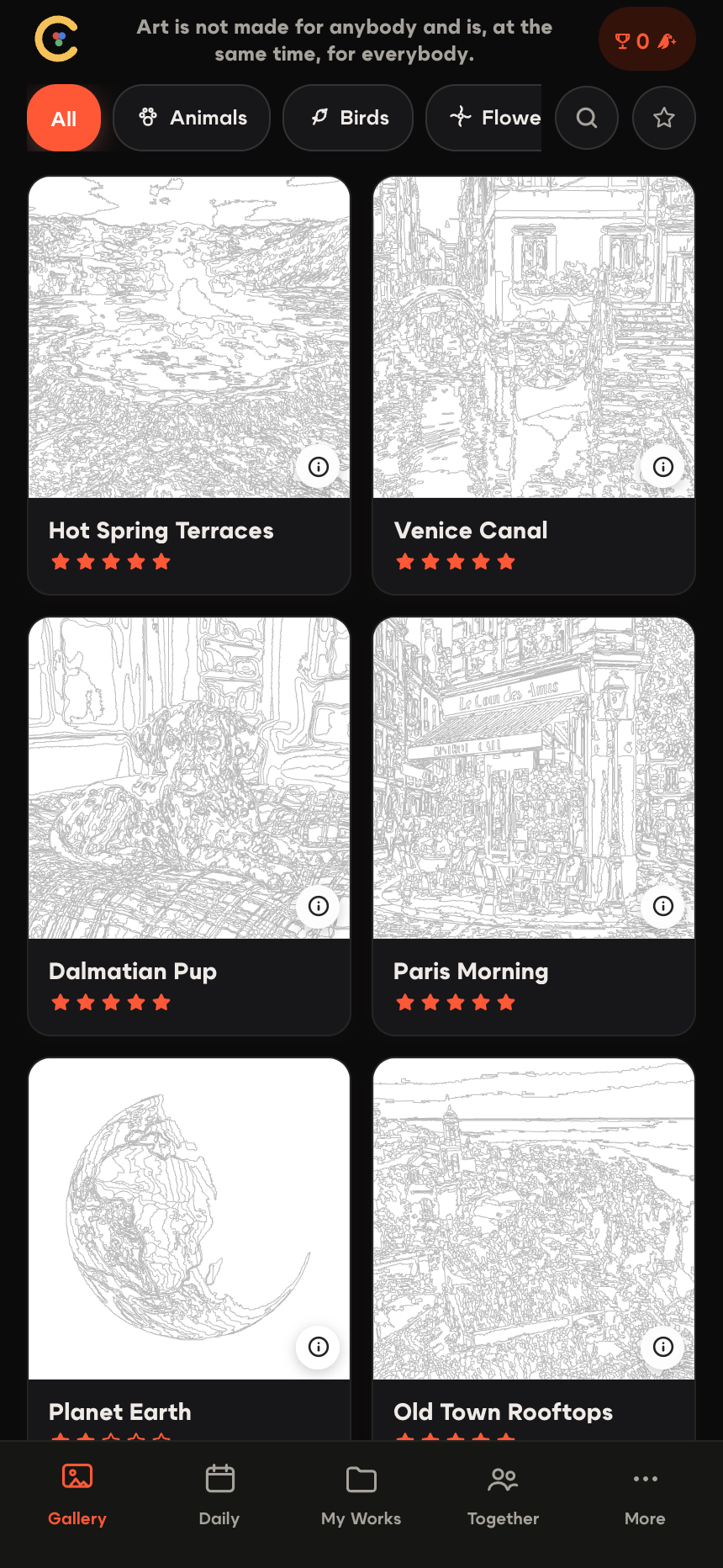
Öffnen Sie die Galerie und wählen Sie ein Thema aus, das Ihnen gefällt. Tiere, Blumen und Landschaften funktionieren alle; für den ersten Versuch kommt es darauf an, ob Sie die Hauptformen unterscheiden können. Ein Bild mit einem klaren Motiv und einigen großen Bereichen gibt Ihnen Gelegenheit zum Üben. Ein dichtes Muster aus winzigen Umrissen erfordert mehr Zoomen und Suchen, selbst wenn das fertige Bild einfach aussieht.
Verwenden Sie die Schwierigkeitssterne, um Bilder zu vergleichen, und öffnen Sie dann die Informationsschaltfläche für eine genauere Betrachtung. Wenn die Details eine Anzahl der Ausmalflächen anzeigen, betrachten Sie dies als weiteren Hinweis auf die Anzahl der anzutippenden Flächen. Es gibt keine verlässliche Aussage darüber, wie viele Minuten oder Abende das Bild dauern wird. Bildschirmgröße, Form der Ausmalflächen und Ihr bevorzugtes Tempo spielen ebenfalls eine Rolle.
Beginnen Sie mit einem gewöhnlichen Solobild, damit Sie üben können, ohne den Fortschritt eines anderen Spielers zu verfolgen. Sie können die Colovia-Bildergalerie erkunden, bevor Sie die App aufrufen. Das Tagesbild ist ein weiterer Ausgangspunkt, aber optional. Versuchen Sie in einer ersten Sitzung, eine Farbe zu verstehen und einige Bereiche zu vervollständigen. Die Fertigstellung des gesamten Bildes kann warten.
2. Ordnen Sie Zahlen und Farben einander zu
Die Palette befindet sich am unteren Rand des Malbildschirms. Jede Schaltfläche kombiniert eine Farbe mit einer Zahl. Wählen Sie eine Schaltfläche aus, suchen Sie einen Bereich mit derselben Nummer und tippen Sie in dessen Umriss. Farbe 3 gehört beispielsweise in die mit 3 gekennzeichneten Regionen. Beim normalen Ausmalen allein füllt eine nicht übereinstimmende Zahl die Region nicht mit der falschen Farbe.
Sie müssen nicht über die gesamte Form streichen oder deren Rand nachzeichnen. Ein präziser Tipp füllt die Region. Wenn eine schmale Form schwer zu erreichen ist, zoomen Sie zuerst hinein. Spreizen Sie auf einem Touchscreen zwei Finger, um das Bild zu vergrößern, und bewegen Sie die Leinwand, um den Bereich sichtbar zu machen. Zoomen Sie gelegentlich heraus, um Ihren Platz in der gesamten Szene zu finden.
Versuchen Sie, die offensichtlichen Bereiche einer Farbe fertigzustellen, bevor Sie nach kleineren Lücken suchen. Alternativ bearbeiten Sie einen Teil des Bildes und ändern die Farben nach Bedarf. Beide Ansätze sind nützlich; wählen Sie, was es einfacher macht, der Leinwand zu folgen. Wenn eine Farbe fertig ist, kann die App die nächste nicht fertiggestellte Farbe auswählen. Überprüfen Sie daher die hervorgehobene Palettenschaltfläche, bevor Sie das nächste Mal tippen.
Der Fortschritt wird nach gefüllten Regionen gezählt. Ein Bild kann fast fertig aussehen, obwohl noch einige kleine Teile übrig sind. Große Formen decken mehr sichtbaren Raum ab, aber ein kleines Highlight braucht dennoch eine eigene, passende Farbe. Nutzen Sie die Fortschrittsanzeige, um zu verstehen, was noch übrig ist, anstatt den Abschluss nur nach dem Aussehen zu beurteilen.
3. Finden Sie kleine Lücken mit Zoom und Hinweisen
Wenn Sie die aktuelle Zahl nicht finden können, vergrößern Sie das Bild und schauen Sie entlang der Objektkanten. Schmale Streifen zwischen zwei fertiggestellten Bereichen sind leicht zu übersehen. Überprüfen Sie auch die Ecken. Bevor Sie die gesamte Leinwand durchsuchen, stellen Sie sicher, dass die aktive Palettenfarbe nach dem letzten Antippen nicht gewechselt hat.
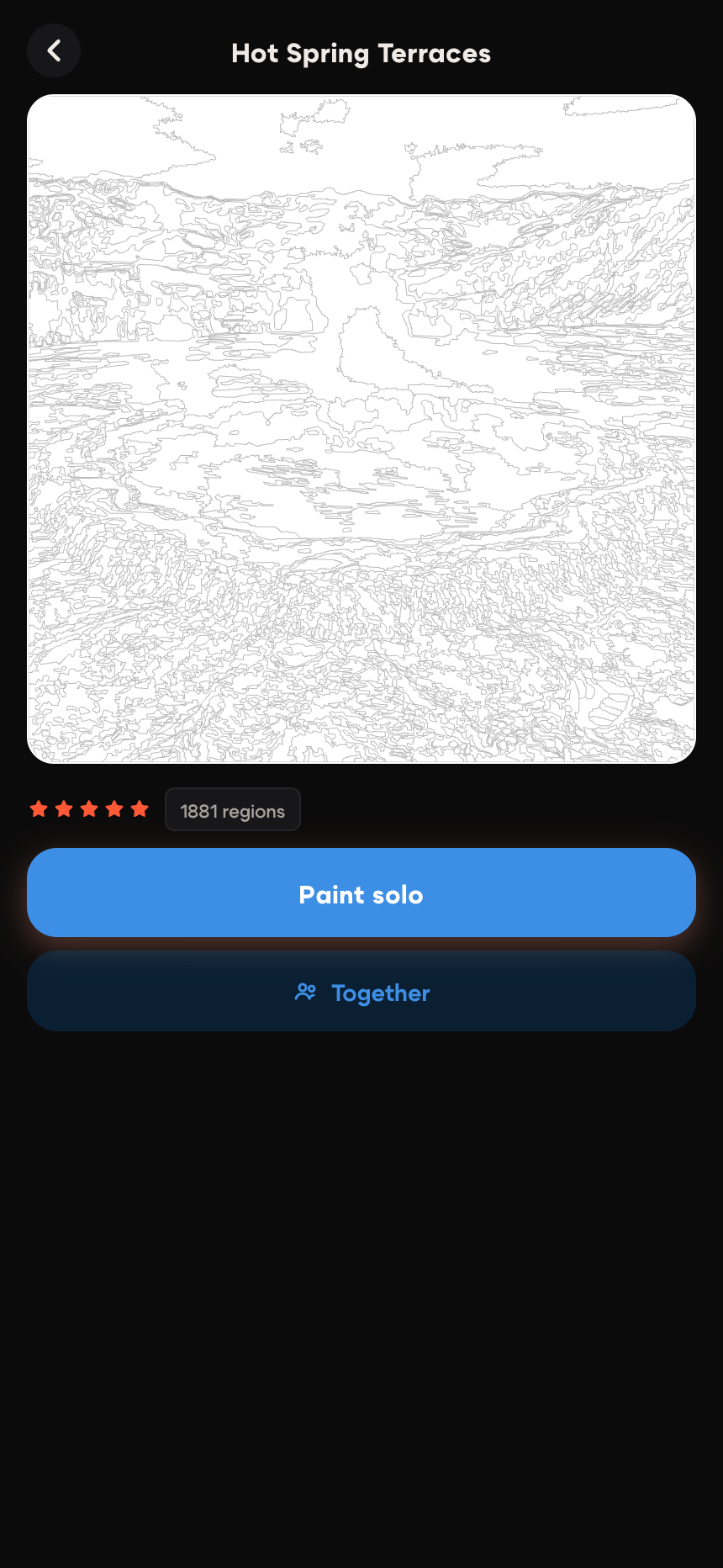
Die Schaltfläche mit der Glühbirne ist das Hinweiswerkzeug. Es zeigt einen unbemalten Bereich an, sodass Sie ihn finden und ausfüllen können. Nachdem Sie einen Hinweis verwendet haben, schauen Sie sich die Umgebung an, bevor Sie einen weiteren Hinweis anfordern: Lücken in der Nähe können möglicherweise dieselbe Farbe haben. Das Zoomen und Ablesen der ausgewählten Zahl bleibt auch dann nützlich, wenn Hinweise verfügbar sind.
Für Hinweise können In-App-Punkte verwendet werden, und die Bedingungen können zwischen Solo- und Gemeinschaftsspiel unterschiedlich sein. Überprüfen Sie vor der Bestätigung die angezeigten Kosten und alle aktiven Angebote. Sie müssen keine Hinweise kaufen, um ein gewöhnliches Bild fertigzustellen. Wenn die ausgewählten Bereiche schwer zu unterscheiden sind, erkunden Sie die verfügbaren Hervorhebungsoptionen in den Einstellungen und wählen Sie einen Stil, der für Sie besser sichtbar ist.
Machen Sie eine Pause, wenn die Suche anstrengend wird. Colovia speichert den Fortschritt automatisch und My Works ist der Ort, an dem Sie zu einem unvollendeten Bild zurückkehren können. Wenn Sie planen, auf einem anderen Gerät fortzufahren, überprüfen Sie Ihre Anmeldung und lassen Sie den Fortschritt mit einer Internetverbindung synchronisieren. Es sollte nicht davon ausgegangen werden, dass eine Gastsitzung und ein anderes Konto dieselbe Arbeit enthalten.
4. Entdecken Sie Animationen und eine gemeinsame Leinwand
Wenn Sie ein Bild fertigstellen, können Sie das gesamte Ergebnis sehen, ohne nach einer anderen Nummer suchen zu müssen. Sofern verfügbar, gibt ein Zeitraffer die Abfolge Ihrer ausgemalten Flächen als kurzes Video wieder. Dies ist eine Bestzeit darüber, wie Sie das Bild ausgemalt haben. Die separate Animationsfunktion, die manchmal so beschrieben wird, dass sie das Bild zum Leben erweckt, zeigt Bewegungen innerhalb der fertigen Szene.
Suchen Sie nach dem Animationssteuerelement für ein unterstütztes fertiges Bild und lesen Sie dessen Bedingungen, bevor Sie es bestätigen. Die Verfügbarkeit hängt vom Kunstwerk und dem verwendeten App-Version ab. Für eine Animation sind möglicherweise Punkte erforderlich. Die Fertigstellung eines Bildes bedeutet nicht automatisch, dass eine animierte Version vorliegt. Das Betrachten des fertigen Kunstwerks ist allein schon ein guter Abschluss.
Um das Ausmalen mit einem Freund auszuprobieren, wählen Sie ein Katalogbild aus und nutzen Sie die Option „Gemeinsamer Raum“. Erstellen Sie einen Raum und senden Sie die Einladung über die verfügbaren Freigabesteuerelemente der App. Beide Spieler müssen denselben Raum betreten: Das unabhängige Öffnen desselben Bildes führt zu unterschiedlichen Erlebnissen. Den Ausgangspunkt für das gemeinsame Spielen finden Sie in der Anleitung zum gemeinsamen Ausmalen.
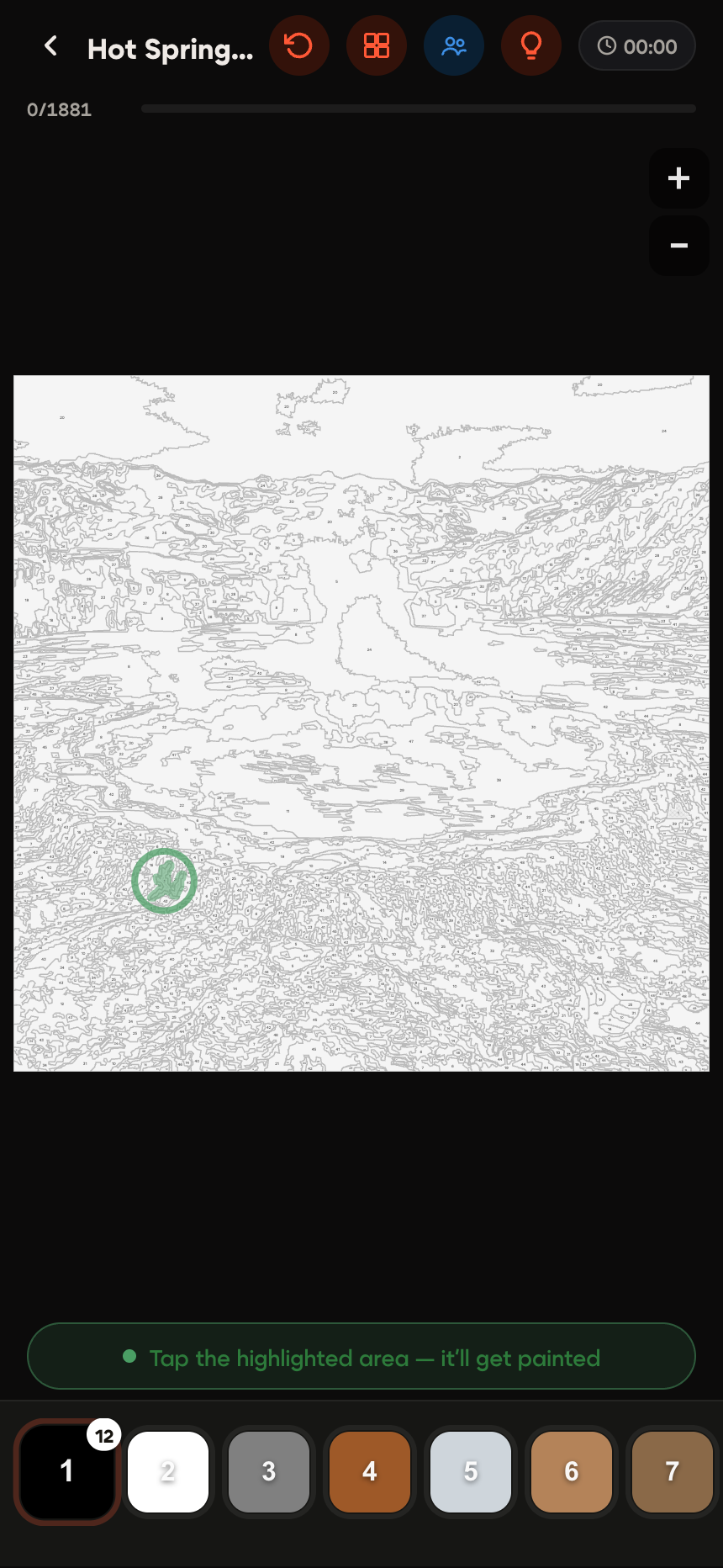
Mit einer Internetverbindung können die Teilnehmer die Füllungen der anderen auf der gemeinsamen Leinwand sehen. Sie können vereinbaren, an verschiedenen Objekten zu arbeiten, oder einfach passende Bereiche füllen, wo immer Sie sie finden. Beginnen Sie für diesen ersten Versuch mit einem Katalogbild. Die Möglichkeit der Zusammenarbeit für ein aus Ihrem eigenen Foto erstelltes Bild ist eine separate Funktion und sollte in der aktuellen App überprüft werden.
5. Beheben Sie die häufigsten Fehler beim ersten Bild
Mehrmals antippen, ohne die Zahl zu überprüfen. Bestätigen Sie die ausgewählte Palettenschaltfläche, vergrößern Sie das Ziel und tippen Sie in die Nähe seiner Mitte. Ein dünner benachbarter Streifen kann zu einer anderen Farbe gehören. Es ist sinnvoller, die Geschwindigkeit für einen genauen Tipp zu verlangsamen, als immer wieder neben die Zielfläche zu tippen.
Jeder blasse Bereich wird als unvollendete Lücke behandelt. Einige Palettenfarben sind fast weiß. Anhand der Zahlen und der Fortschrittsanzeige können Sie erkennen, ob noch Arbeit übrig ist. Eine fertige blasse Region muss nicht kräftiger ausgemalt werden.
Wählen Sie eine sehr detaillierte Szene aus, bevor Sie die Steuerung erlernen. Wechseln Sie zu einem einfacheren Bild, wenn das ständige Zoomen die erste Sitzung frustrierend macht. Sie können später zur komplexeren Szene zurückkehren. Schwierigkeitssterne und ein genauer Blick auf die Vorschau helfen Ihnen, diese Wahl zu treffen, ohne ein Zeitziel festzulegen.
Verwechslung zwischen automatischem Speichern und Synchronisierung zwischen Geräten. Überprüfen Sie vor dem Wechsel zu einem anderen Telefon, welches Konto Sie verwenden, und lassen Sie die App synchronisieren. Wenn die Verbindung fehlschlägt, stellen Sie sie wieder her und bestätigen Sie, dass das Werk in „Meine Werke“ angezeigt wird. Verlassen Sie sich nicht auf eine andere Anmeldung, um eine Gastsitzung automatisch wiederherzustellen.
Es wird erwartet, dass jeder Modus die gleichen Aktionen bietet. Solo-Bilder, geteilte Flächen und mit Fotos erstellte Kunstwerke können unterschiedliche Bedienelemente haben. Lesen Sie die angezeigten Auswahlmöglichkeiten für das aktuelle Bild. Der vollständige Colovia-Leitfaden erläutert die umfassenderen Funktionen, wenn Sie dazu bereit sind. Zunächst genügen ein Bild, eine ausgewählte Nummer und ein paar passende Klicks, um zu beginnen.