

数字塗り絵の遊び方は、パレットで数字の付いた色を選び、同じ数字の区画を押す、という対応から始まります。Artia Club の Colovia では、この操作を繰り返して用意された絵を完成させます。初めてなら、全体を一度に仕上げるより、一色を選んで数か所塗るところから試してみましょう。
Colovia のアプリ紹介には、対応プラットフォームとウェブ版への入口があります。本文のスクリーンショットは、実際の英語ウェブ画面です。日本語表示の見本ではありません。端末や版によって配置やボタン名が異なることがあるので、基本の数字の対応を理解したうえで、現在の画面を確認してください。
一、形を見分けやすい絵を選ぶ
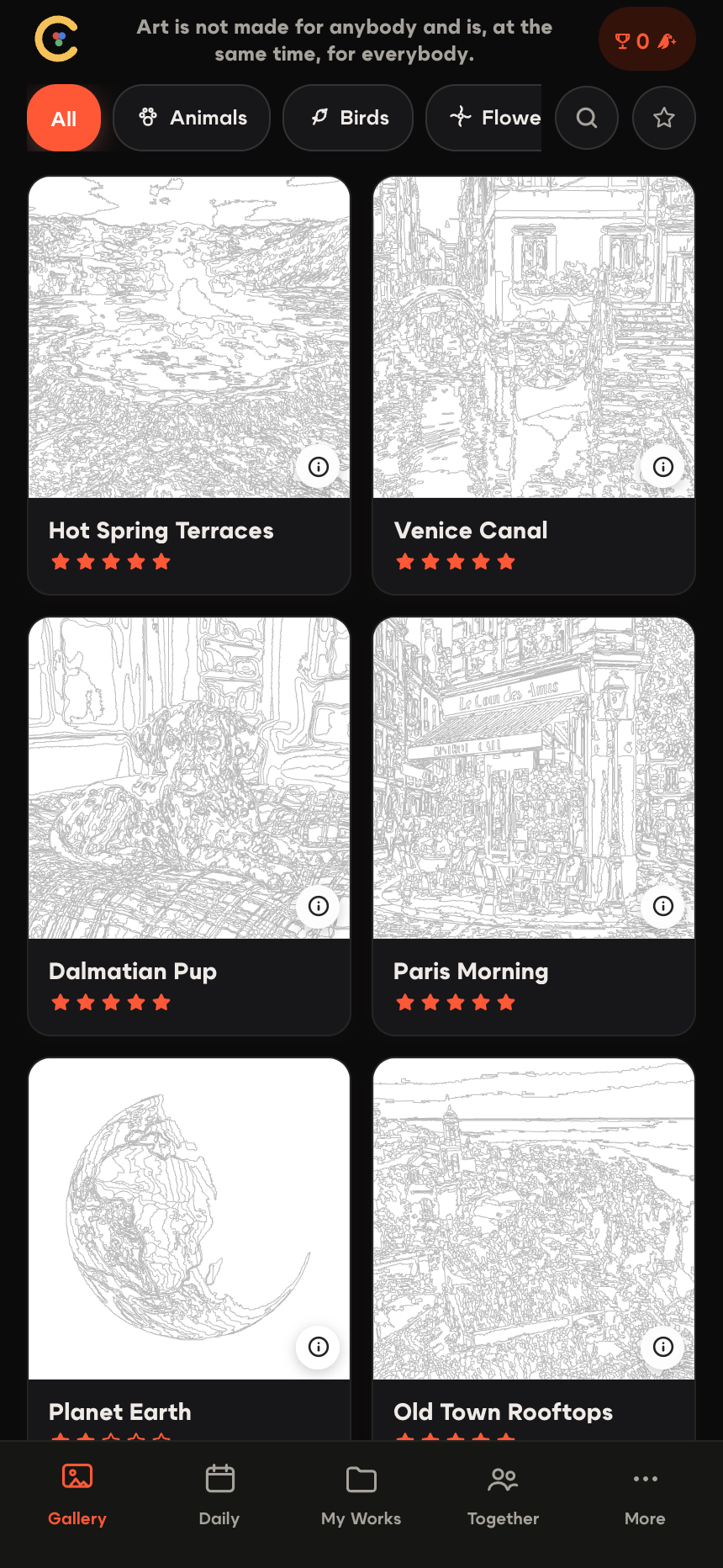
ギャラリーで好きな題材を選びます。動物、花、風景のどれでも、最初は主な形が読みやすく、大きめの区画があるものを比べます。完成見本が単純に見えても、細い区画が多ければ拡大や探索が必要になります。好みと作業の細かさを別に確認すると選びやすくなります。
難易度の星を参考にし、情報ボタンから詳しい表示も見ます。区画数が表示されていれば作業量を考える手がかりになりますが、何分で終わるかを保証する数字ではありません。画面の大きさ、区画の形、ゆっくり進めるかどうかでも時間は変わります。最初は一人で操作を試せる通常の絵を選んでみましょう。
Colovia ギャラリーで先に題材を眺めることもできます。毎日の絵は別の入口ですが、必ず選ぶ必要はありません。初回の目標は、パレットと区画の関係がわかることです。複雑な絵が気になっても、数か所試して操作を覚えてから戻れます。
二、パレットと区画の数字を合わせる
塗り絵画面の下には、色と数字の付いたパレットがあります。一つを選び、同じ数字の区画の内側を押します。たとえば「3」を選んだら「3」の場所を探します。通常の一人用の塗り絵では、数字が違う場所を押しても、その誤った色で埋める操作にはなりません。
輪郭に沿ってなぞったり、区画全体をこすったりする必要はありません。狭い場所を押しづらければ、先に拡大します。タッチ画面では二本の指を広げて拡大し、画布を動かして対象を見ます。時々縮小し、絵全体のどこにいるか確認すると、細部の探索から戻りやすくなります。
一色のわかりやすい場所を続けて塗る方法と、一つの物体の中で色を切り替える方法があります。どちらでもかまいません。一色が終わると、次の未完了の色が選ばれる場合があるので、次に押す前にパレットの選択を見ましょう。前の数字のつもりで探し続けないことが役立ちます。
三、小さな塗り残しを探す
大きな面が埋まっても、細いすき間が残ることがあります。進捗は区画を基準にするため、見た目だけで完成したと決めないようにします。まず選択中の数字を確かめ、物の縁、角、完成した二つの面の間などを拡大して見ます。白に近い色で完成している場所と、未完了の区画も区別しましょう。
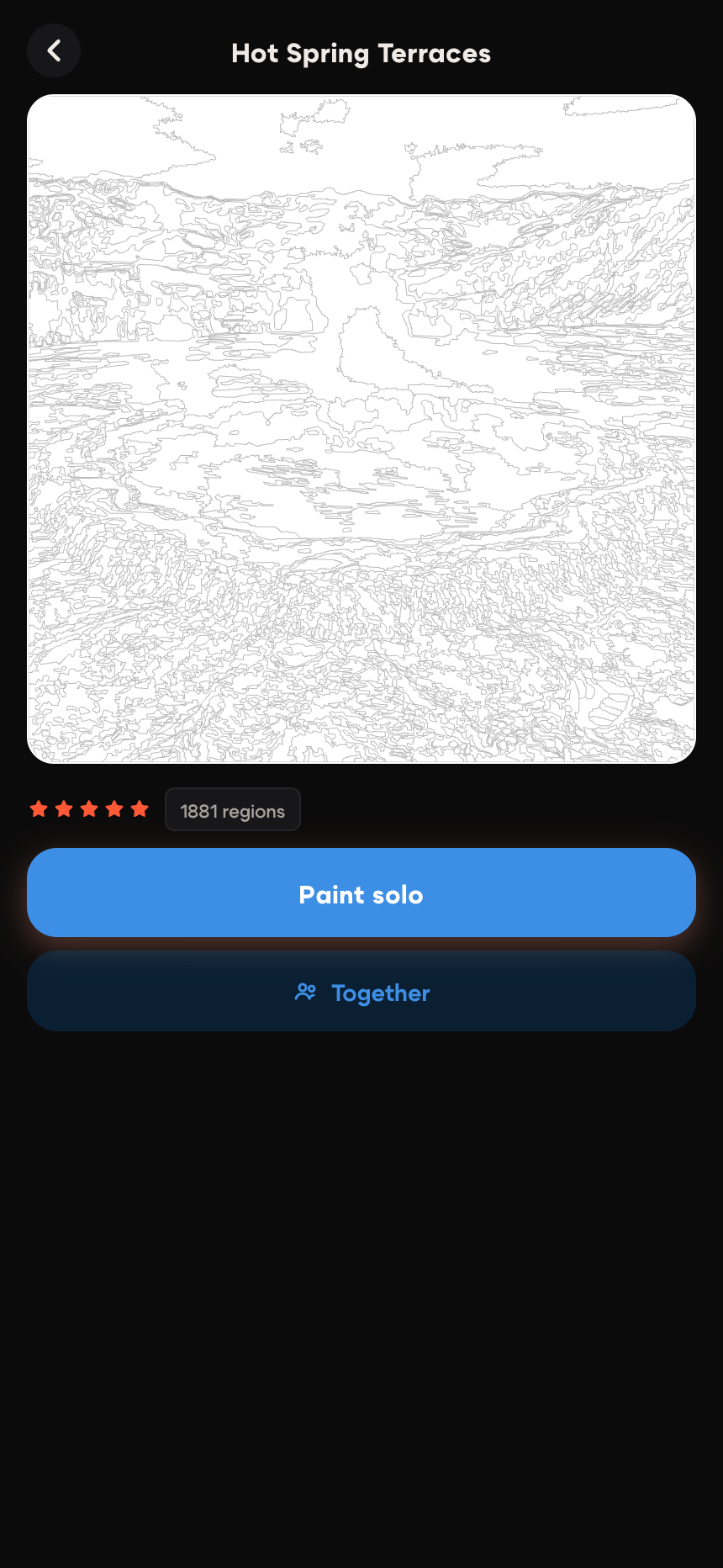
電球のボタンは、未処理の区画を示すヒントです。一つ示されたら、その周囲にも同じ数字がないか見てから次を考えます。ヒントにはアプリ内ポイントなどの条件が付く場合があり、一人用と共同プレイで同じとは限りません。確認画面の条件を読んで使ってください。通常の絵を完成させるために、ヒントの購入が必須というわけではありません。
選択部分が見づらいときは、設定にある強調表示の選択肢も確認します。探すことに疲れたら、その回は途中で終えて大丈夫です。Colovia は進捗を保存し、未完了の絵には「自分の作品」に当たる一覧から戻れます。別の端末へ移る場合は、同じアカウントであることと、通信して同期できていることを確かめましょう。
四、完成後の表示と動画を区別する
完成したら、数字を探す視点から離れて全体を眺められます。タイムラプスが利用できる場合は、塗ってきた順番を短い動画として見返せます。これは作業の経過の記録です。絵の中の物が動くアニメーションとは別の機能なので、同じものとして考えないようにします。
アニメーションは対応する完成画像と現在の版で条件を確認します。ポイントが必要な場合もあります。どの絵でも、完成すれば必ず動く版があるとは限りません。完成画を眺めるだけでも区切りになります。追加機能を使うかどうかは、表示される内容を見て選べます。
五、友だちと同じ画布に入る
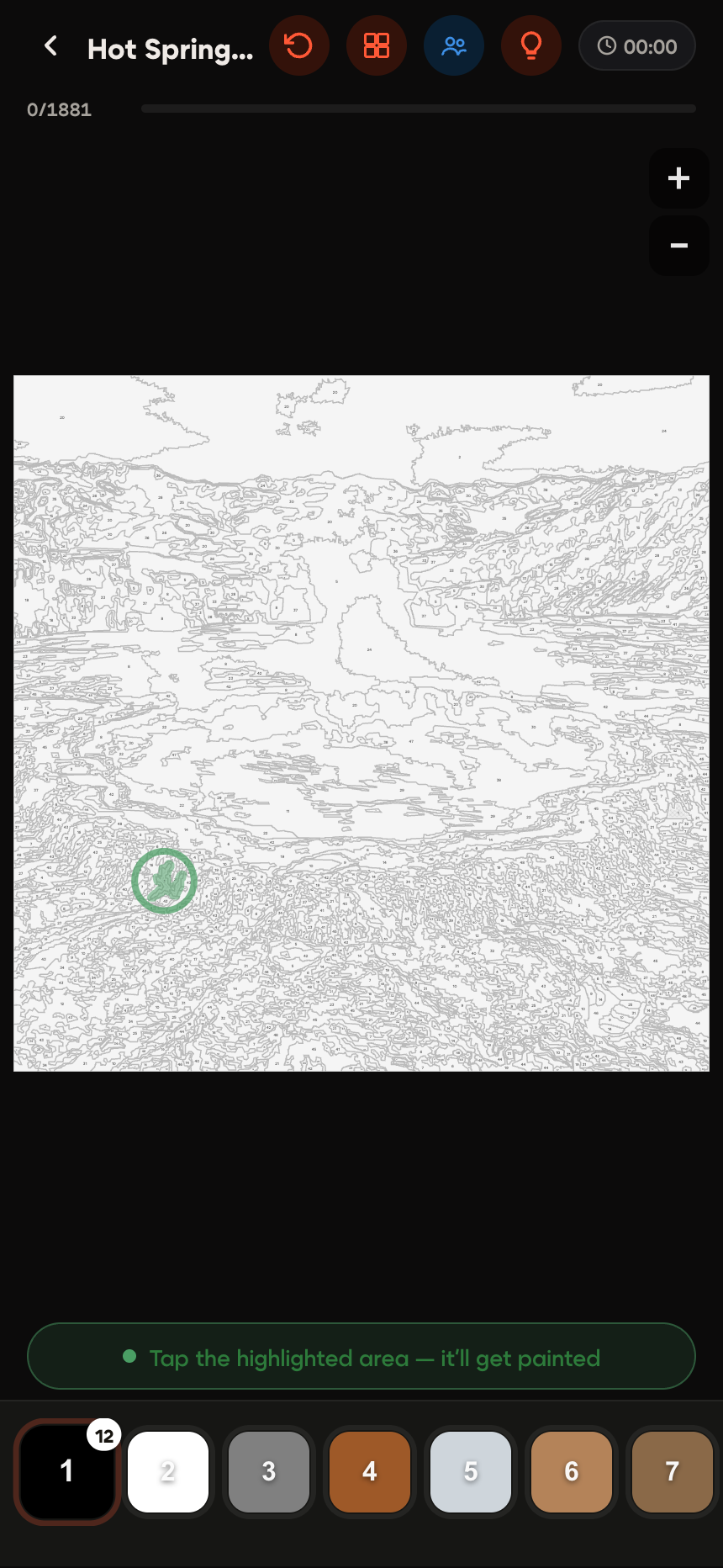
一緒に塗りたい場合は、カタログ画像の共同ルームの選択肢を使い、現在の共有操作から招待します。二人が別々に同じ絵を開くだけでは、同じ部屋で遊んでいることにはなりません。一緒に塗るガイドで入口を確認し、両方が同じ部屋へ入っているかを確かめます。
通信ができていれば、共有画布で互いの塗った部分を見ながら進められます。担当する物体を決めても、見つけた番号を塗ってもかまいません。初回はカタログの絵から試すと、流れを確認しやすくなります。自分の写真から作った作品でも共同で遊べるかは、現在のアプリで別に確認してください。
困ったら数字、表示、アカウントを確認する
同じ場所を何度も押しているなら、数字を見直し、拡大して区画の中央を狙います。細かすぎて操作がつらければ、簡単な絵へ戻ってかまいません。また、自動保存とアカウントの移行は別です。別のログインでゲストの作品が自動的に戻るとは考えず、移動前に保存先を確認します。
一人用、共同ルーム、写真からの作品では、使える操作が異なる場合があります。その絵に表示される選択肢を基準にしてください。詳しい機能は Colovia の総合ガイドで確認できます。まず一枚、一つの数字、数か所の対応から始め、見やすい大きさと自分の順番を見つけていきましょう。