

Colovia ऐप में संख्या के अनुसार रंग का अर्थ है एक क्रमांकित रंग चुनना और अपनी स्क्रीन पर मेल खाने वाले क्षेत्रों को टैप करना। यह मार्गदर्शिका आपको एक खाली डिजिटल चित्र से आपकी पहली तैयार कलाकृति तक ले जाती है: एक प्रबंधनीय दृश्य चुनना, पैलेट पढ़ना, छोटे अंतराल ढूंढना और एक साझा कैनवास आज़माना। आप फ़ोन पर या ब्राउज़र में बुनियादी चरणों का पालन कर सकते हैं।
यदि आप ऑनलाइन नंबर के आधार पर रंग की तलाश में आए हैं, तो Colovia ऐप पेज से शुरुआत करें, जो उपलब्ध प्लेटफॉर्म और वेब ऐप से लिंक है। नीचे दिए गए स्क्रीनशॉट लाइव अंग्रेजी वेब इंटरफ़ेस दिखाते हैं। मोबाइल लेआउट और नियंत्रणों की सटीक शब्दावली रिलीज़ के बीच भिन्न हो सकती है, लेकिन क्षेत्र संख्या और उसके रंग के बीच संबंध समान रहता है।
1. ऐसा चित्र चुनें जिसे आप आराम से देख सकें
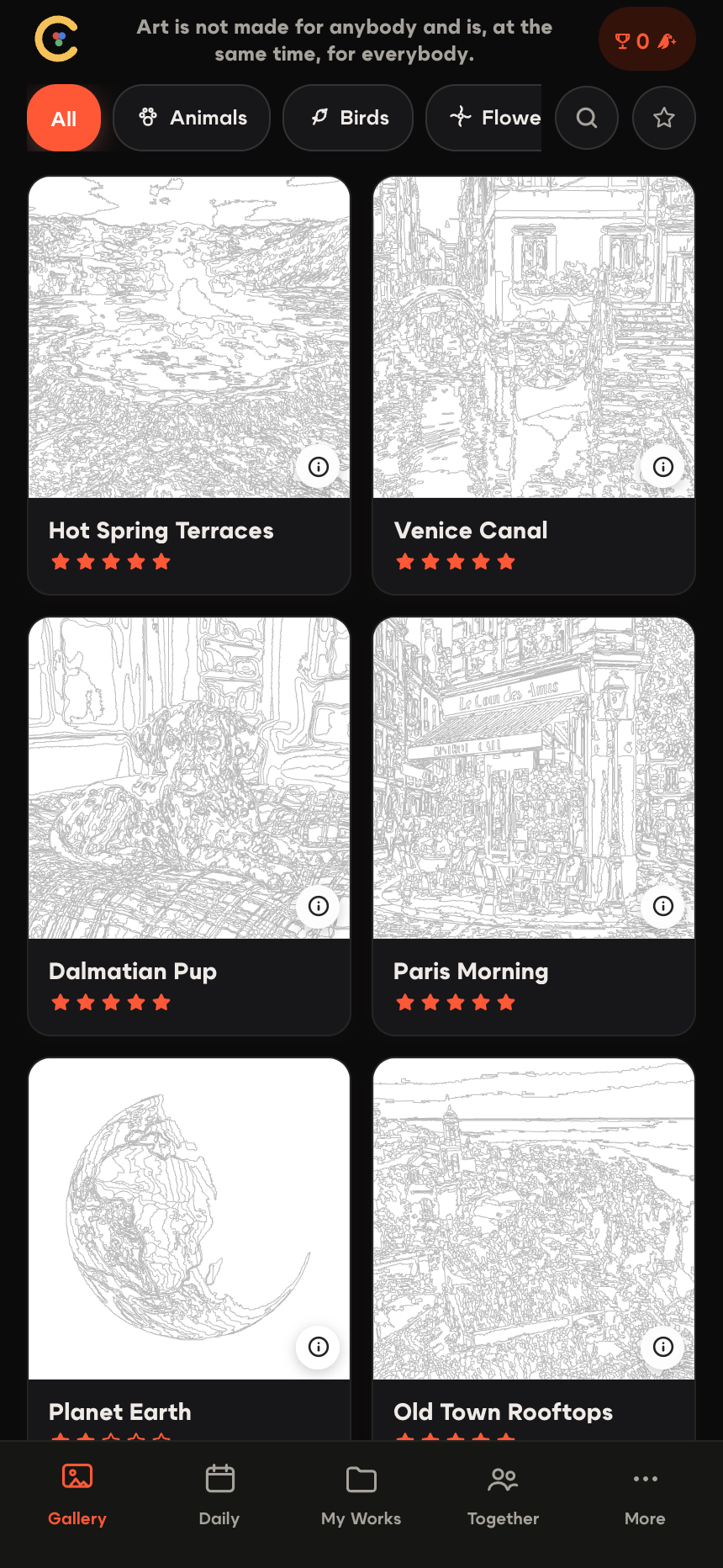
गैलरी खोलें और वह विषय चुनें जो आपको पसंद हो। जानवर, फूल और परिदृश्य सभी काम करते हैं; आपके पहले प्रयास के लिए जो बात मायने रखती है वह यह है कि क्या आप मुख्य आकृतियों को अलग कर सकते हैं। स्पष्ट विषय और कुछ बड़े क्षेत्रों वाली तस्वीर आपको सीखने के लिए जगह देती है। छोटी रूपरेखाओं का एक घना पैटर्न अधिक ज़ूमिंग और खोज की मांग करता है, भले ही तैयार छवि सरल दिखती हो।
चित्रों की तुलना करने के लिए कठिनाई सितारों का उपयोग करें, फिर करीब से देखने के लिए सूचना बटन खोलें। जहां विवरण क्षेत्र की गिनती दिखाता है, इसे इसमें शामिल टैपिंग की मात्रा के बारे में एक और सुराग के रूप में मानें। इससे यह तय नहीं होता कि तस्वीर कितने मिनट या कितनी शामों में पूरी होगी। स्क्रीन का आकार, क्षेत्र का आकार और आपकी पसंदीदा गति भी मायने रखती है।
एक साधारण एकल चित्र से शुरुआत करें ताकि आप किसी अन्य खिलाड़ी की प्रगति का अनुसरण किए बिना अभ्यास कर सकें। ऐप में प्रवेश करने से पहले आप Colovia चित्र गैलरी का पता लगा सकते हैं। दैनिक चित्र एक और प्रारंभिक बिंदु है, लेकिन यह वैकल्पिक है। पहले सत्र के लिए, एक रंग को समझने और कुछ क्षेत्रों को पूरा करने का लक्ष्य रखें; पूरी तस्वीर बाद में भी खत्म कर सकते हैं।
2. पैलेट संख्या का क्षेत्र से मिलान करें
पैलेट रंग भरने वाली स्क्रीन के नीचे स्थित होता है। प्रत्येक बटन एक रंग को एक संख्या के साथ जोड़ता है। एक बटन चुनें, समान संख्या वाला क्षेत्र ढूंढें और उसकी रूपरेखा के अंदर टैप करें। उदाहरण के लिए, पैलेट में 3 चुनने पर तस्वीर में 3 लिखे हिस्से भरें। साधारण एकल रंग में, गलत नंबर चुनने से हिस्सा गलत रंग में नहीं भरता।
आपको पूरे हिस्से पर ब्रश चलाने या सीमा पर उँगली घुमाने की आवश्यकता नहीं है। एक सटीक टैप क्षेत्र को भर देता है। यदि किसी संकीर्ण आकृति तक पहुंचना कठिन है, तो पहले ज़ूम इन करें। टच स्क्रीन पर, चित्र को बड़ा करने के लिए दो अंगुलियां फैलाएं और क्षेत्र को दृश्य में लाने के लिए कैनवास को खिसकाएँ। पूरे दृश्य में अपना स्थान ढूंढने के लिए कभी-कभी ज़ूम आउट करें।
एक रंग के छोटे अंतरालों की खोज करने से पहले उसके स्पष्ट क्षेत्रों को समाप्त करने का प्रयास करें। वैकल्पिक रूप से, चित्र के एक भाग पर काम करें और आवश्यकतानुसार रंग बदलें। दोनों दृष्टिकोण उपयोगी हैं; वह चुनें जिससे कैनवास का अनुसरण करना आसान हो जाए। जब कोई रंग पूरा हो जाता है, तो ऐप अगले अधूरे रंग का चयन कर सकता है, इसलिए अपने अगले टैप से पहले हाइलाइट किए गए पैलेट बटन की जांच करें।
प्रगति का संकेतक भरे गए हिस्सों की संख्या बताता है। एक चित्र लगभग समाप्त दिख सकता है जबकि कई छोटे टुकड़े शेष रह जाते हैं। बड़ी आकृतियाँ अधिक दिखाई देने वाली जगह को कवर करती हैं, लेकिन एक छोटे हाइलाइट को अभी भी अपने स्वयं के मेल खाने वाले रंग की आवश्यकता होती है। केवल दिखावे से पूर्णता का आकलन करने के बजाय यह समझने के लिए कि क्या शेष है, प्रगति संकेतक का उपयोग करें।
3. ज़ूम और संकेत के साथ छोटे अंतराल खोजें
यदि आप वर्तमान संख्या नहीं ढूंढ पा रहे हैं, तो चित्र को बड़ा करें और वस्तुओं के किनारों को देखें। दो पूर्ण क्षेत्रों के बीच की संकीर्ण पट्टियों को नज़रअंदाज़ करना आसान है। कोनों की भी जांच करें। पूरे कैनवास को खोजने से पहले, पुष्टि करें कि आपके पिछले भरने के बाद पैलेट एक अलग रंग में नहीं चला गया है।
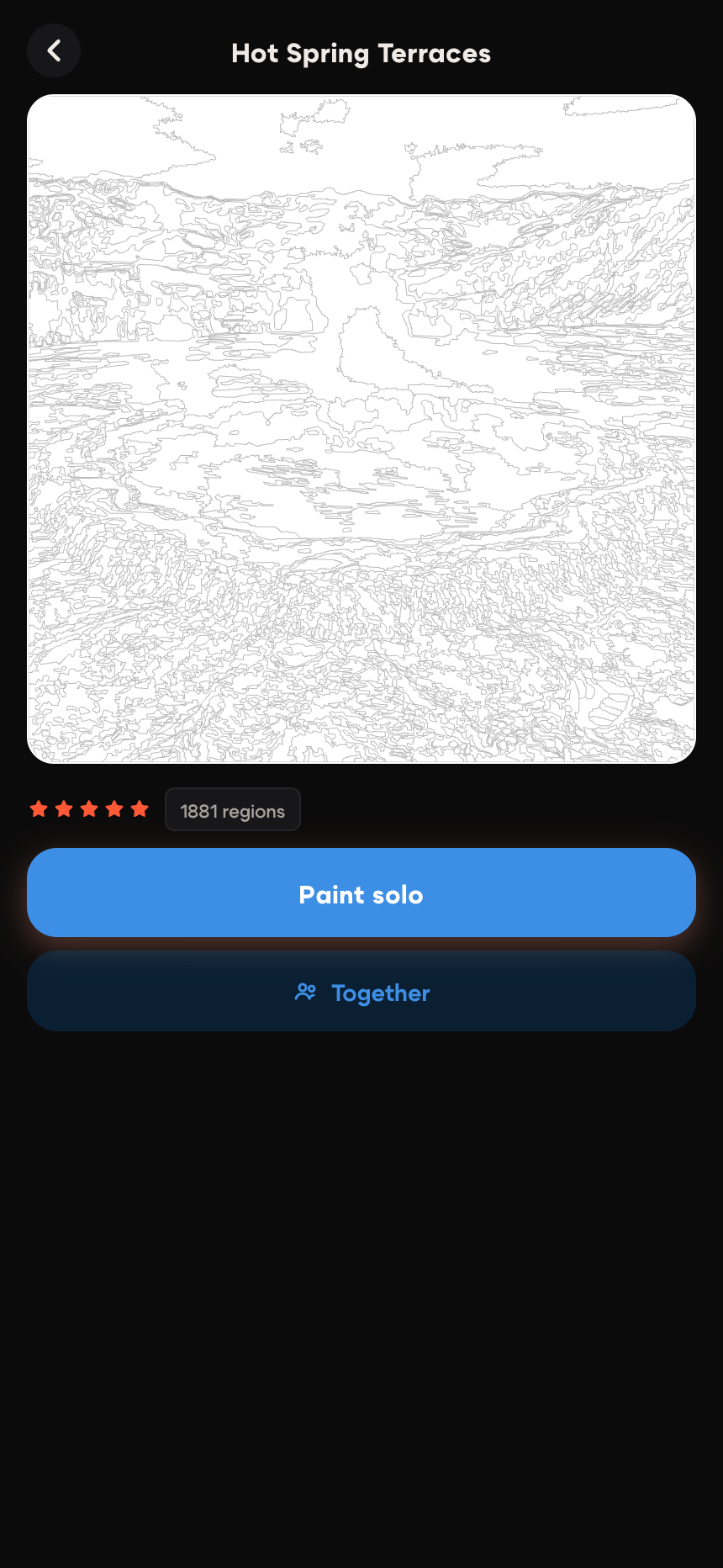
बल्ब वाला बटन संकेत देता है। यह बिना रंग वाले हिस्से को इंगित करता है ताकि आप इसे ढूंढ सकें और भर सकें। एक संकेत का उपयोग करने के बाद, दूसरे संकेत का अनुरोध करने से पहले आसपास के क्षेत्र को देखें: आस-पास के अंतराल एक ही रंग का उपयोग कर सकते हैं। आपके पास संकेत उपलब्ध होने पर भी चयनित संख्या को ज़ूम करना और पढ़ना उपयोगी रहता है।
संकेत ऐप के पॉइंट्स का उपयोग कर सकते हैं, और एकल और साझा खेल के बीच स्थितियाँ भिन्न हो सकती हैं। पुष्टि करने से पहले प्रदर्शित लागत और किसी भी सक्रिय ऑफ़र की जाँच करें। एक साधारण चित्र को पूरा करने के लिए आपको संकेत खरीदने की आवश्यकता नहीं है। यदि चयनित क्षेत्रों में अंतर करना मुश्किल है, तो सेटिंग्स में उपलब्ध हाइलाइटिंग विकल्पों का पता लगाएं और ऐसी शैली चुनें जिसे देखना आपके लिए आसान हो।
जब खोज थका देने वाली हो जाए तो थोड़ा ब्रेक लें। Colovia प्रगति को स्वचालित रूप से सहेजता है, और My Works एक अधूरी तस्वीर पर लौटने का स्थान है। यदि आप किसी अन्य डिवाइस पर जारी रखने की योजना बना रहे हैं, तो अपना साइन-इन जांचें और प्रगति को इंटरनेट कनेक्शन के साथ समन्वयित करने की अनुमति दें। एक अतिथि सत्र और एक अलग खाते में एक ही कार्य शामिल नहीं माना जाना चाहिए।
4. एनीमेशन और एक साझा कैनवास का अन्वेषण करें
किसी चित्र को समाप्त करने से आप किसी अन्य नंबर की खोज किए बिना पूरा परिणाम देख सकते हैं। जहां उपलब्ध हो, एक टाइमलैप्स आपके भरने के क्रम को एक लघु वीडियो के रूप में दोहराता है। यह इस बात का रिकॉर्ड है कि आपने कैसे रंग डाला। अलग एनीमेशन सुविधा, जिसे कभी-कभी चित्र में जीवंतता लाने के रूप में वर्णित किया जाता है, तैयार दृश्य के भीतर गति को दर्शाता है।
समर्थित पूर्ण चित्र पर एनीमेशन नियंत्रण देखें और पुष्टि करने से पहले उसकी शर्तों को पढ़ें। उपलब्धता कलाकृति और ऐप के मौजूदा संस्करण पर निर्भर करती है, और एनीमेशन के लिए अंकों की आवश्यकता हो सकती है। किसी भी चित्र को ख़त्म करने का मतलब स्वचालित रूप से यह नहीं है कि एक एनिमेटेड संस्करण मौजूद है। पूरी की गई कलाकृति को देखना अपने आप में एक संतोषजनक पड़ाव है।
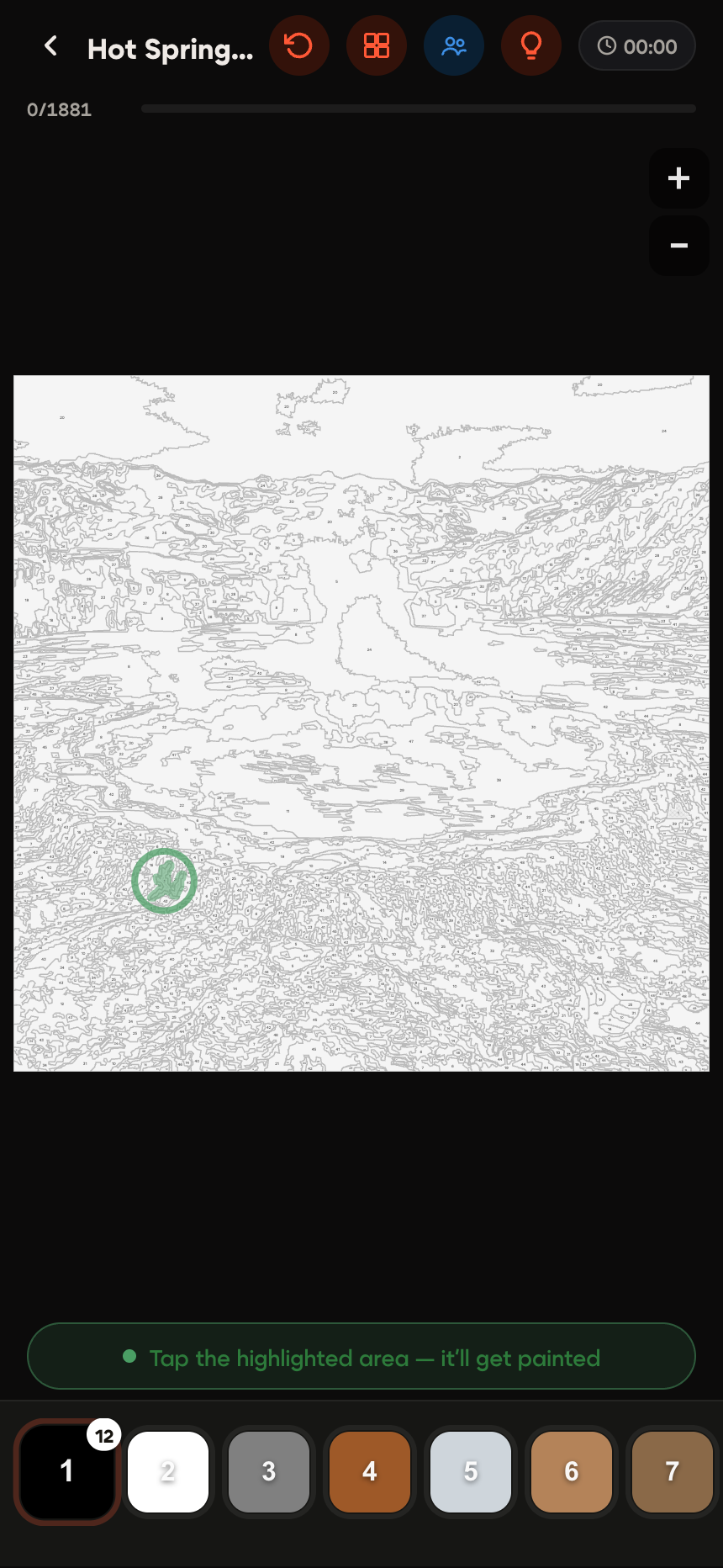
किसी मित्र के साथ रंग भरने का प्रयास करने के लिए, एक कैटलॉग चित्र चुनें और उसके साझा-कक्ष विकल्प का उपयोग करें। एक कमरा बनाएं और ऐप के उपलब्ध साझाकरण नियंत्रणों के माध्यम से निमंत्रण भेजें। दोनों खिलाड़ियों को एक ही कमरे में प्रवेश करना होगा: एक ही तस्वीर को स्वतंत्र रूप से खोलने से अलग-अलग अनुभव बनते हैं। साझा-प्ले आरंभिक बिंदु के लिए एक साथ रंग भरने की मार्गदर्शिका देखें।
इंटरनेट कनेक्शन के साथ, प्रतिभागी साझा कैनवास पर एक-दूसरे के भरे हुए हिस्सों को देखते हैं। आप अलग-अलग वस्तुओं पर काम करने के लिए सहमत हो सकते हैं, या जहां भी आप उन्हें पाते हैं, बस मिलान वाले क्षेत्रों को भर सकते हैं। इस पहले प्रयास के लिए एक कैटलॉग चित्र से शुरुआत करें। आपके स्वयं के फोटो से बने चित्र के लिए सहयोग की उपलब्धता एक अलग सुविधा है और इसे वर्तमान ऐप में जांचा जाना चाहिए।
5. रुकने से पहले तीन बातें जाँचें
यदि टैप काम नहीं कर रहा, तो चुना हुआ नंबर देखें और छोटे हिस्से को बड़ा करें। हल्का रंग देखकर उसे खाली न मानें; नंबर और प्रगति संकेतक अधिक उपयोगी हैं।
दूसरे फोन पर जाने से पहले खाते और सिंक की स्थिति जाँचें। My Works में तस्वीर दिखना और दूसरे खाते में वही प्रगति मिलना अलग बातें हैं। पहले छोटा हिस्सा भरकर वापसी का तरीका समझ लें।
संपूर्ण Colovia गाइड में बाकी सुविधाएँ देखें। आपकी पहली तस्वीर का उद्देश्य नियंत्रण समझना है। कठिन चित्र को बाद के लिए छोड़ना या कुछ हिस्सों के बाद रुकना ठीक है।