

Le coloriage par numéro dans Colovia consiste à choisir une couleur numérotée puis à toucher les zones correspondantes à l’écran. Ce guide vous emmène d’une image numérique vide à votre première image terminée : choisir une scène accessible, lire la palette, trouver de minuscules espaces et essayer une toile partagée.
Pour essayer le coloriage par numéro en ligne, commencez par la page de l’application Colovia, qui renvoie aux plateformes et à l’application Web disponibles. Les captures d’écran ci-dessous montrent l’interface Web en anglais. La disposition sur mobile et la formulation exacte des commandes peuvent différer d’une version à l’autre, mais la relation entre un numéro de zone et sa couleur reste la même.
1. Choisissez une image que vous pouvez explorer confortablement
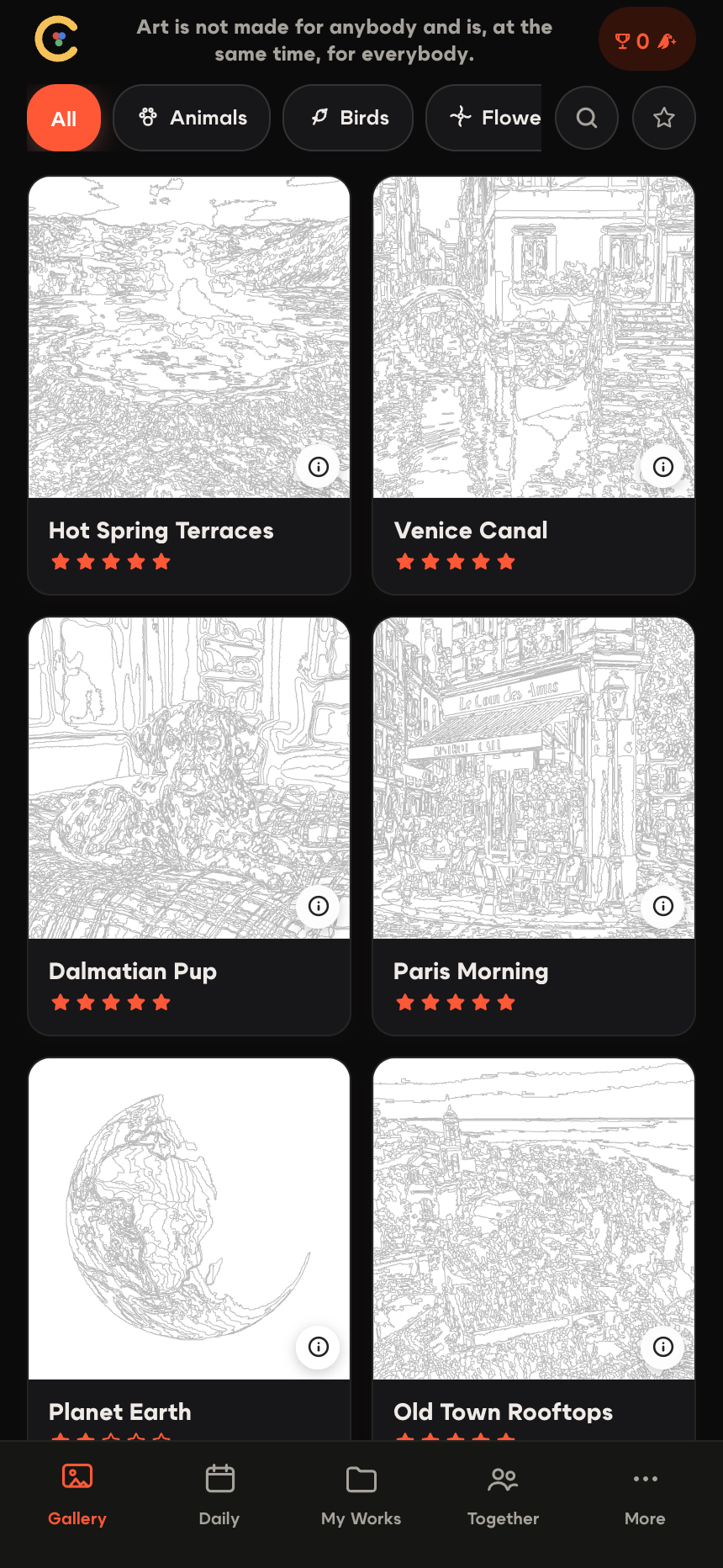
Ouvrez la Galerie et choisissez un sujet que vous aimez. Animaux, fleurs ou paysages : choisissez surtout des formes principales faciles à distinguer. Une image avec un sujet clair et quelques grandes zones vous donne la possibilité d’apprendre. Un motif dense de minuscules contours nécessite davantage de zoom et de recherche, même lorsque l’image finale semble simple.
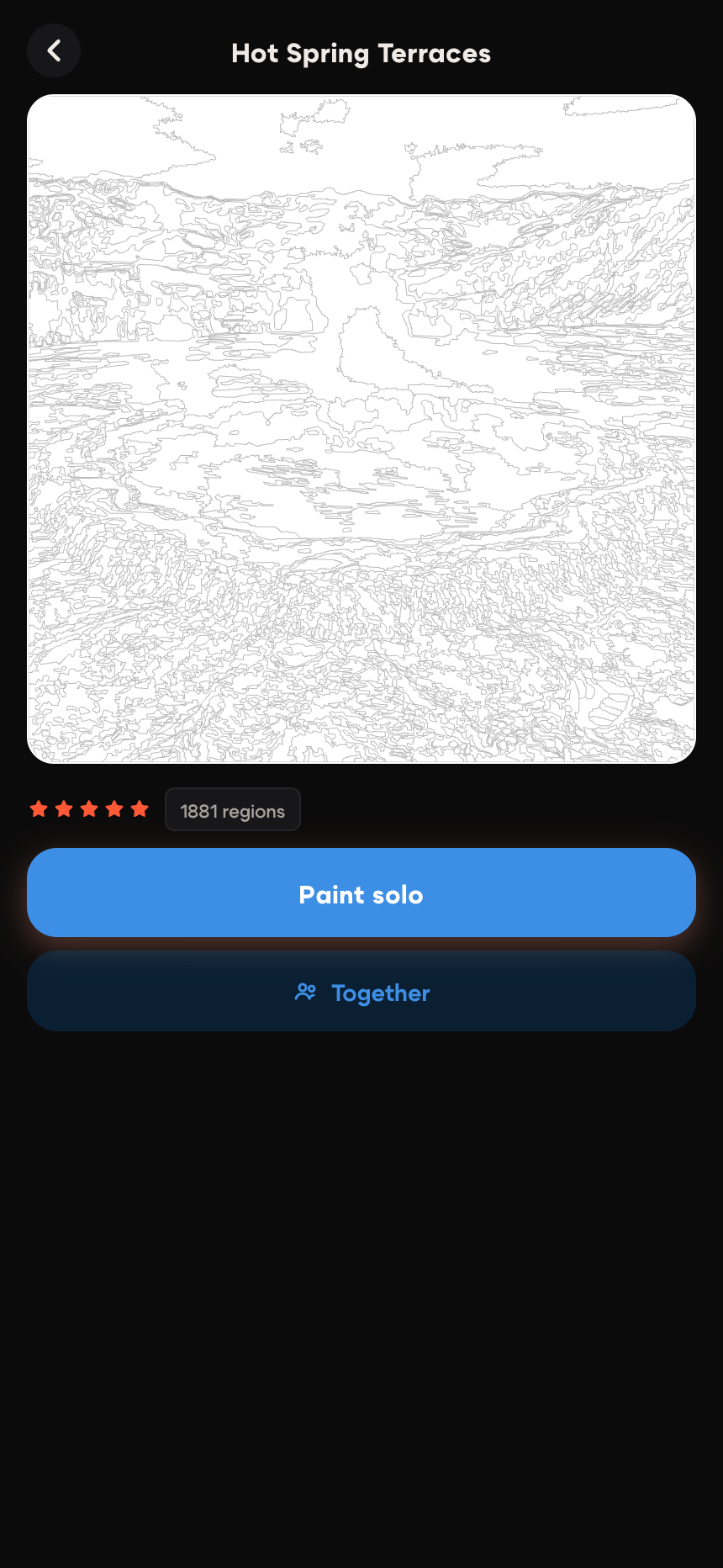
Utilisez les étoiles de difficulté pour comparer les images, puis ouvrez leur fiche d’information pour les regarder de plus près. Si la fiche indique le nombre de zones, utilisez-le comme repère pour estimer le nombre de gestes à effectuer. Il ne s’agit pas d’une promesse fiable du nombre de minutes ou de soirées que prendra l’image. La taille de l’écran, la forme de la zone et votre rythme préféré comptent également.
Commencez par une image en mode solo afin de pouvoir vous entraîner sans suivre la progression d’un autre joueur. Vous pouvez explorer la galerie de Colovia avant d’accéder à l’application. L’image du jour est un autre point de départ, mais il est facultatif. Pour une première séance, essayez de comprendre une couleur et de compléter quelques zones ; terminer l’ensemble du tableau peut attendre.
2. Faites correspondre le numéro de palette à la zone
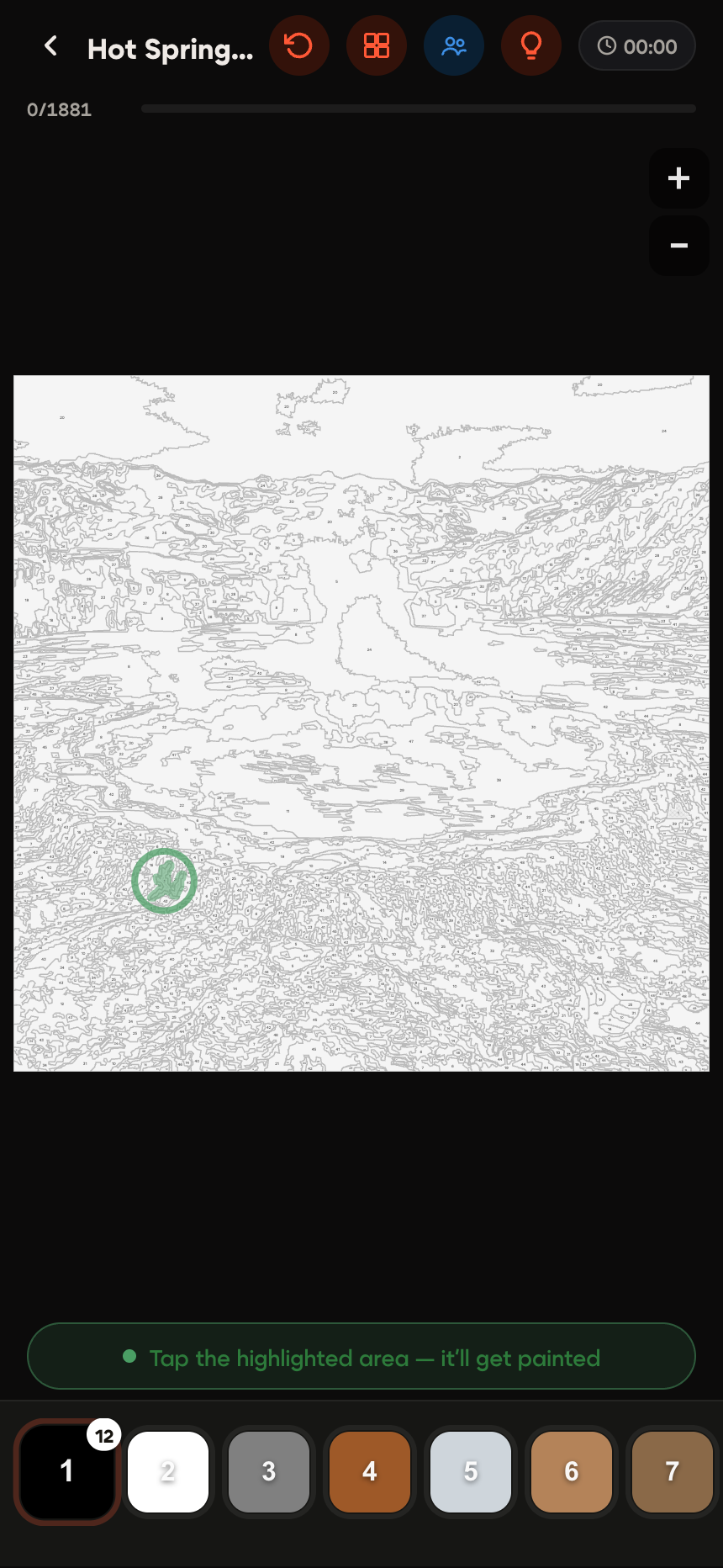
La palette se trouve en bas de la vue de coloriage. Chaque bouton combine une couleur avec un numéro. Sélectionnez un bouton, recherchez une zone portant le même numéro et appuyez à l’intérieur de son contour. Par exemple, la couleur 3 appartient aux zones marquées 3. Dans le coloriage solo ordinaire, un numéro incompatible ne remplit pas la zone avec la mauvaise couleur.
Vous n’avez pas besoin de passer sur toute la forme avec un pinceau ni de tracer sa bordure. Un appui précis remplit la zone. Si une forme étroite est difficile à atteindre, effectuez d’abord un zoom avant. Sur un écran tactile, écartez deux doigts pour agrandir l’image et déplacez la toile pour faire apparaître la zone. Effectuez un zoom arrière de temps en temps pour trouver votre place dans la scène complète.
Essayez de terminer les zones évidentes d’une couleur avant de rechercher ses plus petits espaces. Vous pouvez également travailler sur une partie de l’image et changer les couleurs si nécessaire. Les deux approches sont utiles ; choisissez celle qui rend la toile plus facile à suivre. Lorsqu’une couleur est terminée, l’application peut passer à la couleur suivante encore incomplète, alors vérifiez le bouton de la palette en surbrillance avant votre prochain appui.
La progression est comptée par zones remplies. Une image peut paraître presque terminée alors qu’il reste plusieurs petits morceaux. Les grandes formes couvrent un espace plus visible, mais une petite touche de lumière a toujours besoin de la couleur qui lui correspond. Utilisez l’indicateur de progression pour comprendre ce qui reste au lieu de juger l’achèvement uniquement par l’apparence.
3. Retrouvez les petites zones avec le zoom et les indices
Si vous ne trouvez pas le numéro actuel, agrandissez l’image et regardez le long des bords des objets. Les bandes étroites entre deux zones complétées sont faciles à négliger. Vérifiez également les coins. Avant de parcourir l’ensemble de l’image, vérifiez que la palette n’a pas changé de couleur après votre remplissage précédent.
Le bouton en forme d’ampoule est l’outil d’indice. Il indique une zone non coloriée afin que vous puissiez la trouver et la remplir. Après avoir utilisé un indice, regardez les environs avant d’en demander un autre : les espaces proches peuvent utiliser la même couleur. Le zoom et la lecture du numéro sélectionné restent utiles même lorsque vous disposez d’indices.
Les indices peuvent demander des points dans l’application et les conditions peuvent différer entre le jeu solo et le jeu partagé. Vérifiez le coût affiché et toute offre active avant de confirmer. Vous n’avez pas besoin d’acheter des indices pour terminer une image ordinaire. Si les zones sélectionnées sont difficiles à distinguer, explorez les options de surbrillance disponibles dans Paramètres et choisissez un style plus facile à voir.
Faites une pause lorsque la recherche devient fatigante. Colovia enregistre automatiquement la progression et Mes œuvres permet de revenir à une image inachevée. Si vous envisagez de continuer sur un autre appareil, vérifiez votre connexion et autorisez la synchronisation de la progression avec une connexion Internet. Une session invité et un compte différent ne doivent pas être considérés comme contenant le même travail.
4. Explorez l’animation et une image partagée
Terminer une image vous permet de voir le résultat complet sans chercher un autre numéro. Le cas échéant, un timelapse rejoue la séquence de vos remplissages sous forme de courte vidéo. Ceci est un enregistrement de la façon dont vous avez colorié. La fonction d’animation distincte, parfois décrite comme donnant vie à l’image, montre le mouvement dans la scène terminée.
Repérez le bouton d’animation sur une image terminée prise en charge et lisez ses conditions avant de confirmer. La disponibilité dépend de l’illustration et de la version actuelle de l’application, et une animation peut nécessiter des points. Terminer une image ne signifie pas automatiquement qu’une version animée existe. Regarder l’œuvre d’art terminée est en soi un point d’arrêt satisfaisant.
Pour essayer de colorier avec un ami, choisissez une image du catalogue et utilisez son option de salle partagée. Créez une salle et envoyez l’invitation via les commandes de partage disponibles de l’application. Les deux joueurs doivent entrer dans la même salle : ouvrir indépendamment la même image crée des expériences distinctes. Consultez le guide pour colorier ensemble pour le point de départ du jeu partagé.
Avec une connexion Internet, les participants voient les remplissages des autres sur la toile partagée. Vous pouvez convenir de travailler sur différents objets, ou simplement remplir les zones correspondantes là où vous les trouvez. Commencez par une image du catalogue pour cette première tentative. La disponibilité de la collaboration pour une image réalisée à partir de votre propre photo est une fonctionnalité distincte et doit être vérifiée dans l’application actuelle.
5. Corrigez les erreurs courantes sur la première image
Appuyer à plusieurs reprises sans vérifier le numéro. Confirmez le bouton de la palette sélectionné, agrandissez la cible et appuyez près de son centre. Une fine bande voisine peut appartenir à une autre couleur. Prenez le temps de viser plutôt que d’appuyer plusieurs fois sur la même bordure.
Traiter chaque zone pâle comme un espace inachevé. Certaines couleurs de la palette sont presque blanches. Utilisez les chiffres et l’indicateur de progression pour savoir s’il reste du travail. Une zone pâle terminée ne doit pas nécessairement devenir brillante ou fortement colorée.
Choisir une scène très détaillée avant d’apprendre les commandes. Passez à une image plus simple si un zoom constant rend la première session frustrante. Vous pourrez revenir plus tard à la scène la plus complexe. Les étoiles de difficulté et un examen attentif de l’aperçu vous aident à faire ce choix sans imposer d’objectif de temps.
Confondre l’enregistrement automatique avec le transfert de compte. Avant de passer à un autre téléphone, vérifiez quel compte vous utilisez et laissez l’application se synchroniser. Si la connexion échoue, restaurez-la et confirmez que l’œuvre apparaît dans Mes œuvres. Ne comptez pas sur une connexion différente pour récupérer automatiquement une session invité.
Attendre les mêmes actions dans tous les modes. Les images solo, les salles partagées et les œuvres d’art créées par photo peuvent avoir des commandes différentes. Lisez les choix affichés pour l’image actuelle. Le guide complet de Colovia présente les autres fonctionnalités pour la suite. Pour l’instant, une image, un numéro sélectionné et quelques appuis sur les zones correspondantes suffisent pour commencer.