

Pintar por números online consiste en elegir un color de la paleta y tocar las zonas que llevan su mismo número. En Colovia no hace falta repasar cada borde como con un pincel: una pulsación dentro de la zona la rellena. La primera sesión sirve para entender esa relación, aprender a ampliar la imagen y encontrar un lugar cómodo donde dejar el trabajo.
Desde la página de Colovia puedes acceder a las plataformas disponibles de esta aplicación de Artia Club. Las capturas de esta guía proceden de su interfaz web en inglés y se conservan como referencia visual. La distribución de los controles puede variar en el móvil o entre versiones. Comprueba siempre los nombres y las condiciones que aparecen en tu pantalla.
Elige una imagen con espacios reconocibles
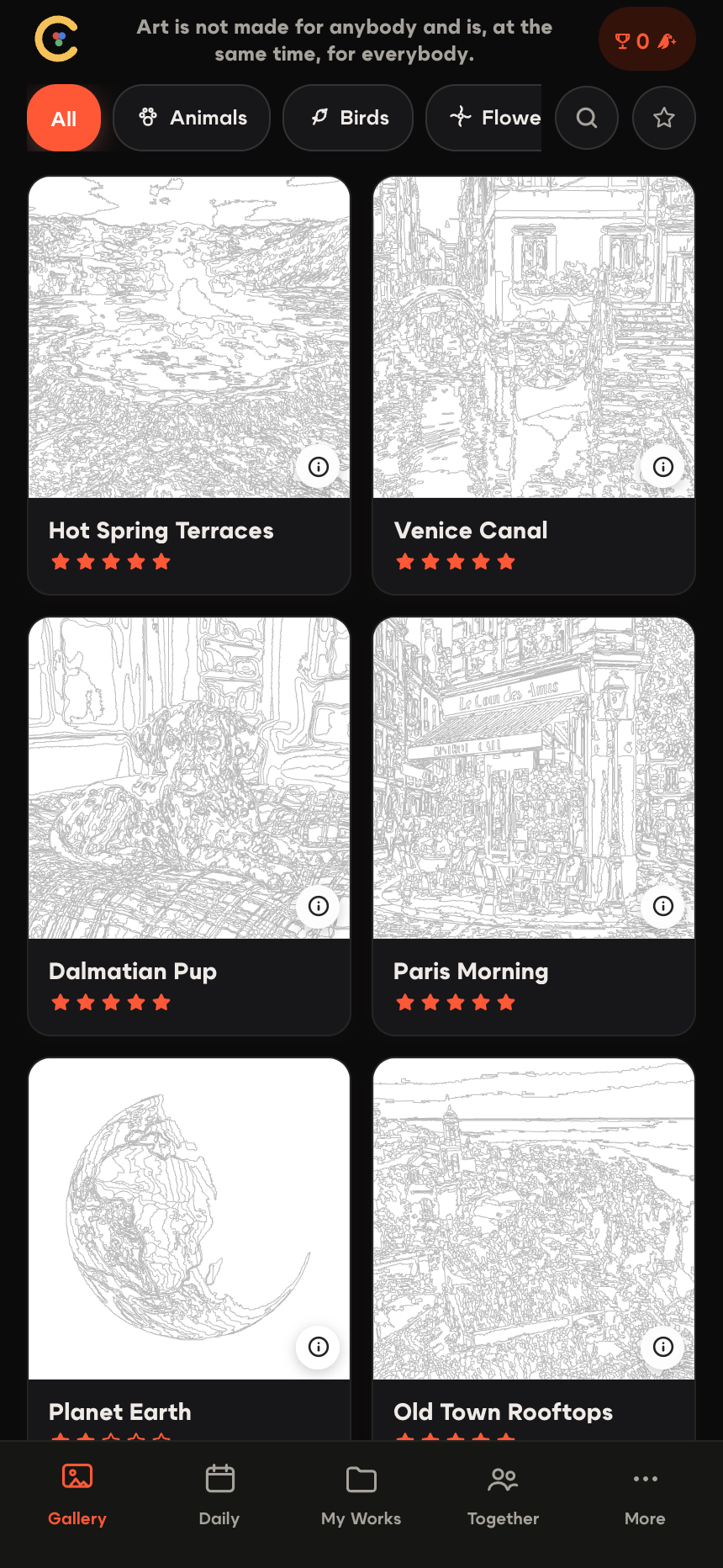
Abre la galería y busca un tema que te apetezca mirar: un animal, unas flores o un paisaje. Para empezar conviene distinguir las formas principales. Una escena con algunas zonas amplias deja margen para conocer los controles. Un dibujo de contornos diminutos exige más búsquedas y cambios de escala, aunque su miniatura parezca sencilla.
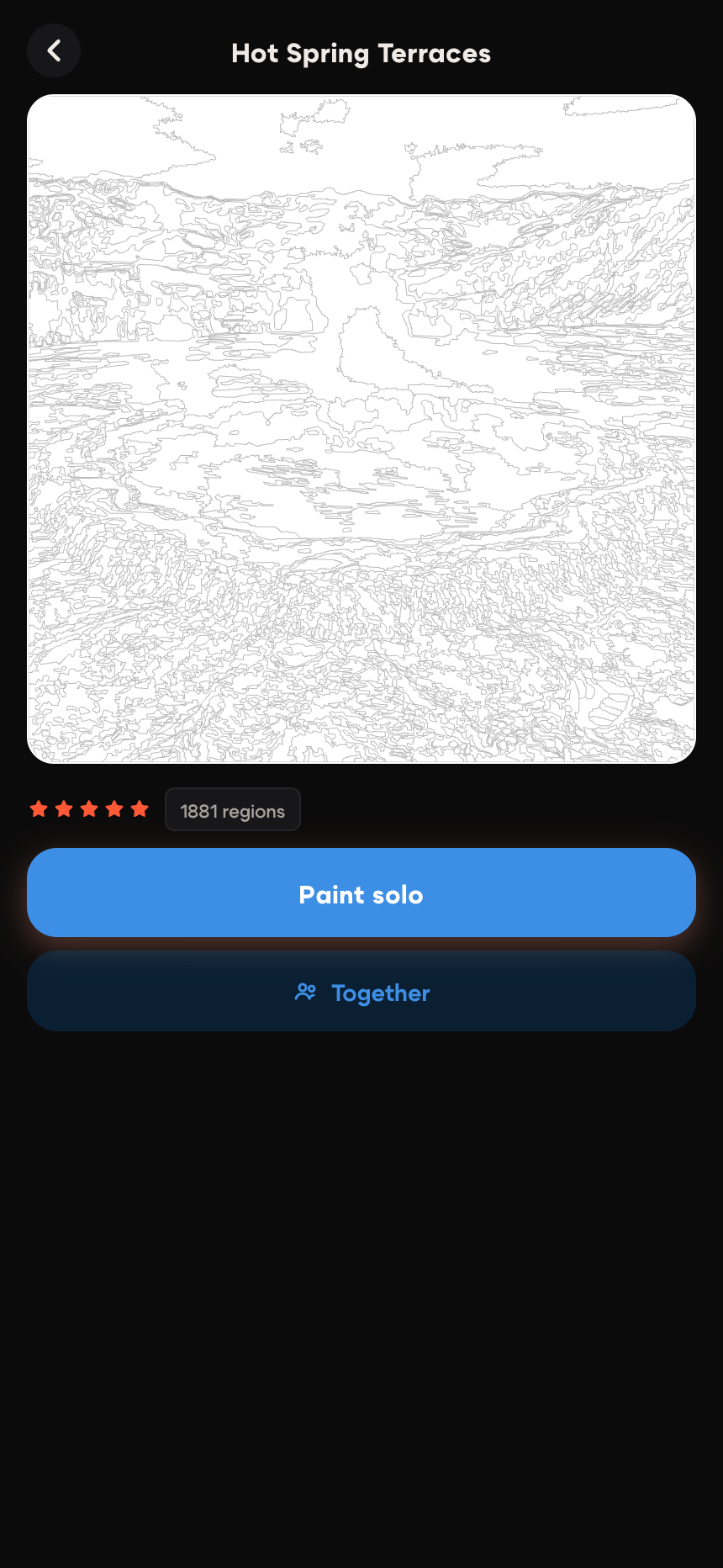
Las estrellas de dificultad permiten comparar opciones. Abre también la información de la imagen para verla de cerca. Si aparece el número de regiones, úsalo como una pista sobre la cantidad de acciones, no como un cálculo de minutos. Influyen el tamaño de la pantalla, la forma de los espacios y el ritmo al que quieras trabajar.
Puedes explorar la galería de Colovia antes de entrar en la actividad. Una imagen individual resulta práctica para aprender sin seguir el avance de otra persona. El dibujo del día es otra posibilidad, pero no una obligación. La primera meta puede ser completar unas pocas zonas de un color; terminar la escena entera puede esperar.
Relaciona el número con su zona
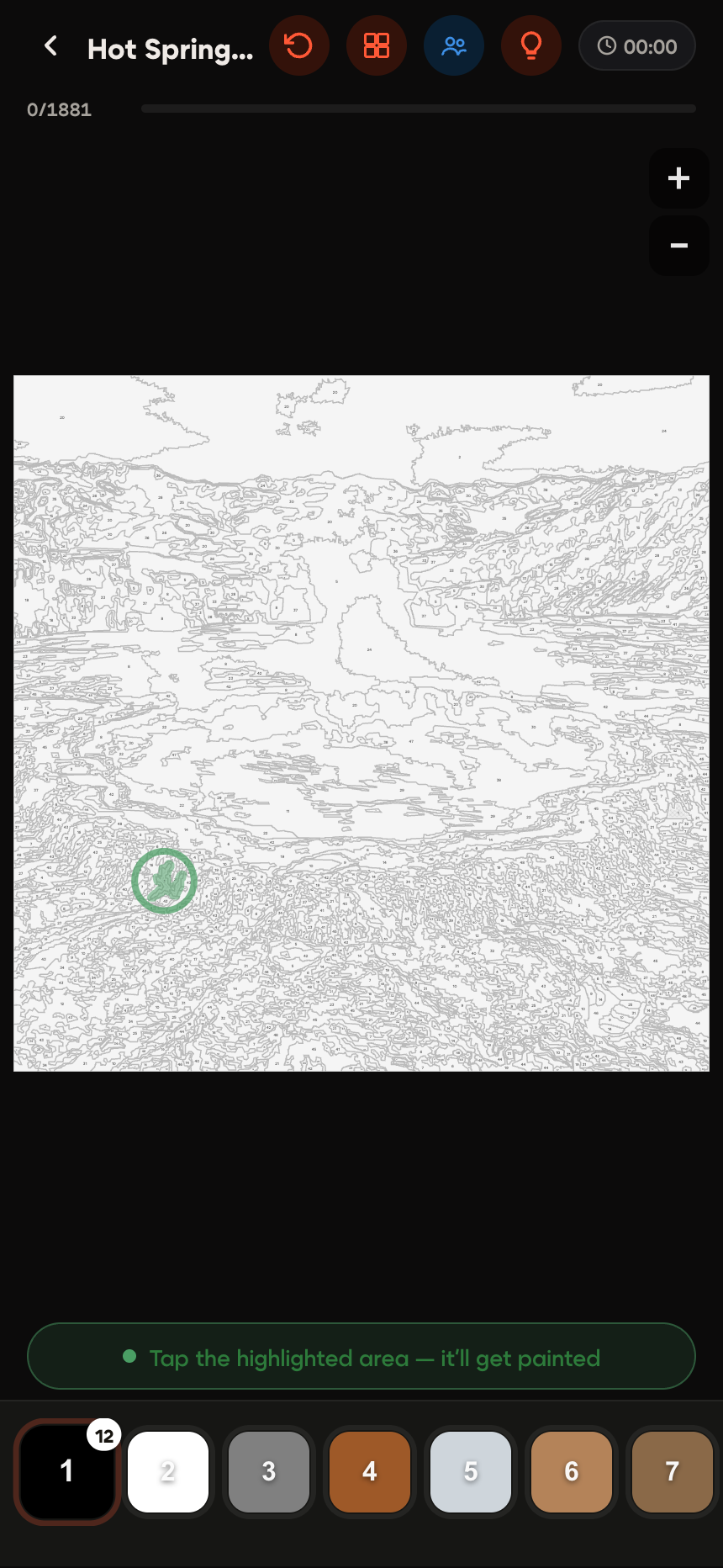
La paleta aparece junto al lienzo, en la parte inferior de la pantalla de coloreado. Cada botón combina un color y un número. Selecciona una entrada, localiza una región con ese número y toca dentro de su contorno. Por ejemplo, la entrada 3 corresponde a las regiones marcadas con 3. En el coloreado individual habitual, elegir otro número no rellena esa región con un color equivocado.
No necesitas deslizar el dedo por toda la superficie. Si el espacio es estrecho, amplía primero la imagen. En una pantalla táctil puedes separar dos dedos y desplazar el lienzo hasta ver cómodamente la zona. Vuelve de vez en cuando al conjunto para recuperar tu posición; trabajar siempre con mucho aumento puede hacer que pierdas de vista el objeto que estás completando.
Puedes terminar las áreas evidentes de un color o avanzar por una parte del dibujo cambiando la paleta. Ambos órdenes son útiles. Cuando se completa un color, la aplicación puede seleccionar el siguiente pendiente: revisa qué botón está activo antes de continuar. El progreso se cuenta por regiones, de modo que una pequeña franja puede seguir pendiente aunque la miniatura parezca terminada.
Busca los huecos pequeños con calma
Si no encuentras el número seleccionado, mira los bordes de los objetos y las esquinas. Entre dos regiones completas puede quedar una franja estrecha. Antes de recorrer todo el lienzo, confirma otra vez el color activo. A veces la dificultad no está en un hueco invisible, sino en que la paleta ya ha avanzado y estás buscando el número anterior.
El control con una bombilla corresponde a las pistas. Señala una región sin pintar para ayudarte a localizarla. Después de usarlo, observa el área cercana: puede haber otros espacios del mismo color. Una pista no sustituye la comprobación del número ni el aumento de la imagen cuando necesitas distinguir una forma pequeña.
Las pistas pueden utilizar puntos de la aplicación y sus condiciones pueden diferir entre una partida individual y una compartida. Lee el coste mostrado antes de confirmar. No es necesario comprar pistas para completar una imagen individual habitual. Si cuesta distinguir el resaltado, revisa las opciones disponibles en los ajustes y elige una presentación que te resulte más clara.
Comprueba cómo volver al trabajo
Colovia guarda el progreso automáticamente y la sección de trabajos personales permite retomar una imagen. Antes de cambiar de dispositivo, comprueba la cuenta utilizada y deja que la sincronización disponga de conexión. No supongas que una sesión de invitado y otra cuenta contienen los mismos avances. Ver el mismo dibujo en dos galerías tampoco confirma que el progreso personal se haya transferido.
Una buena pausa puede terminar en un objeto o en unas cuantas regiones. No hace falta agotar el color ni completar un porcentaje concreto. Al volver, mira primero la escena entera y después amplía el área elegida. Si ahora prefieres otro tema, puedes explorar una imagen distinta sin convertir el trabajo pendiente en una obligación diaria.
Distingue la repetición del proceso y la animación
Cuando está disponible, el timelapse reproduce la secuencia de rellenos como un vídeo breve. Muestra cómo avanzó tu trabajo. La función de animación es diferente: presenta movimiento dentro de la escena terminada. Completar cualquier dibujo no implica que exista una versión animada para él. Consulta las acciones ofrecidas por esa imagen y el cliente que estés usando.
Una animación puede requerir puntos; revisa sus condiciones antes de confirmarla. También puedes quedarte simplemente con el resultado estático. Para una primera experiencia no necesitas explorar todas las funciones a la vez. Entender el lienzo y disfrutar de una imagen completa ya ofrece un cierre claro, sin añadir pasos que no te interesan en ese momento.
Prueba un lienzo compartido
Para colorear con otra persona, elige una imagen del catálogo y utiliza su opción de sala compartida. Crea la sala y envía la invitación mediante los controles disponibles. Ambos participantes deben entrar en esa misma sala: abrir por separado la misma ilustración no crea una sesión conjunta. La página de colorear juntos ofrece el punto de partida.
Con conexión, los participantes ven los rellenos del lienzo compartido. Podéis repartiros objetos o avanzar donde encontréis regiones del color adecuado. Empieza por una imagen del catálogo; las posibilidades de colaboración con una foto propia deben comprobarse aparte. Para conocer más funciones, consulta la guía de Colovia. Para comenzar hoy bastan una imagen, un número seleccionado y unas zonas fáciles de reconocer.