

التلوين بالأرقام للمبتدئين يبدأ بخطوة بسيطة في Colovia: اختر لونًا من اللوحة، واقرأ رقمه، ثم انقر المساحات التي تحمل الرقم نفسه. لست بحاجة إلى رسم الخطوط أو تحريك الفرشاة فوق كل جزء. سنبدأ باختيار صورة واضحة، ثم نجرب ملء المساحات والعثور على الأجزاء الصغيرة، ونوضح الحفظ والتلوين مع صديق على الصورة نفسها.
إذا وصلت للبحث عن اللون حسب الرقم عبر الإنترنت، فابدأ من صفحة تطبيق Colovia، التي ترتبط بالأنظمة الأساسية المتاحة وتطبيق الويب. تُظهر لقطات الشاشة أدناه واجهة الويب الإنجليزية الفعلية. يمكن أن تختلف تخطيطات الأجهزة المحمولة والصياغة الدقيقة لعناصر التحكم بين الإصدارات، لكن العلاقة بين رقم المنطقة ولونها تظل كما هي.
1. اختر صورة يمكنك استكشافها بشكل مريح
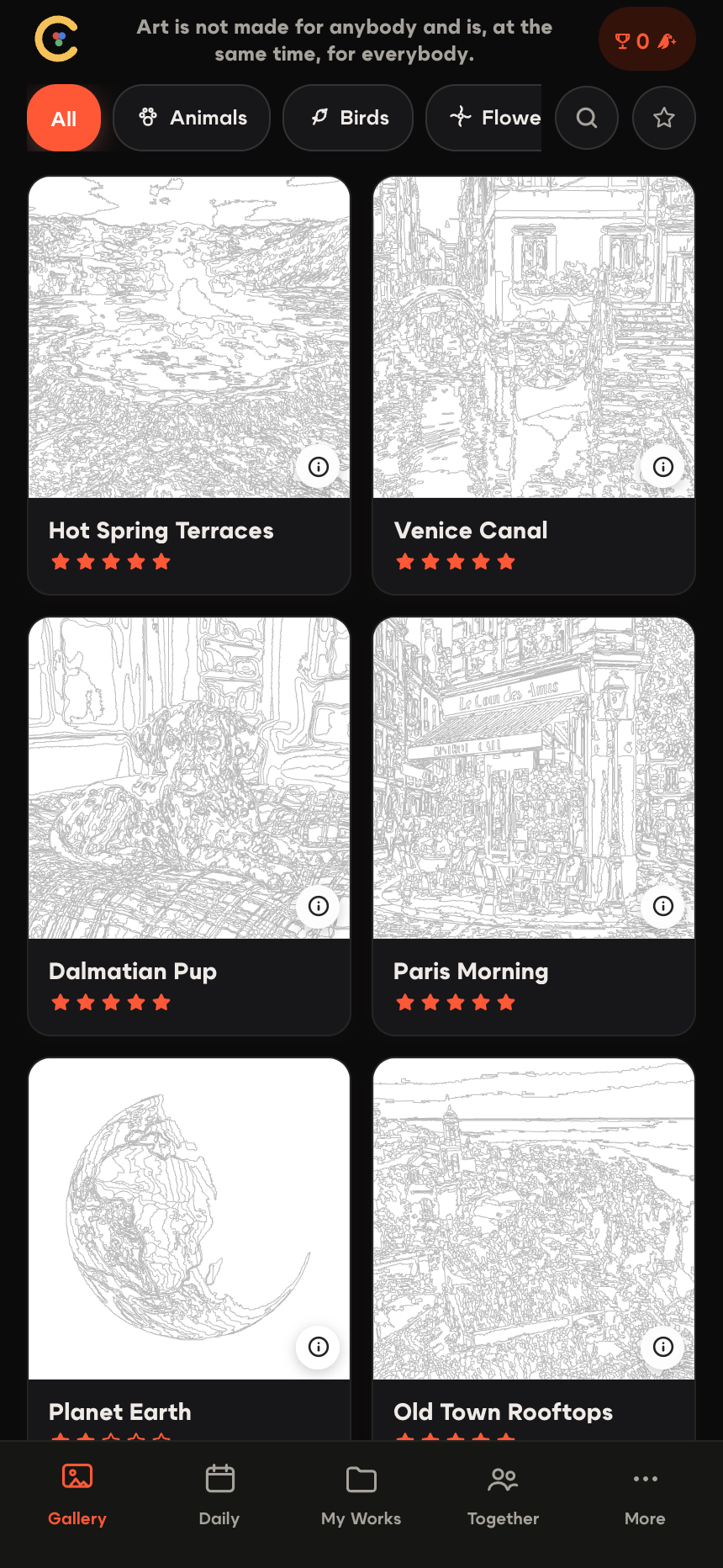
افتح المعرض واختر الموضوع الذي تستمتع به. يمكن اختيار حيوان أو زهرة أو منظر طبيعي. ما يهم في محاولتك الأولى هو ما إذا كان بإمكانك تمييز الأشكال الرئيسية. تمنحك الصورة التي تحتوي على موضوع واضح وبعض المناطق الكبيرة مساحة للتعلم. يتطلب النمط الكثيف من حدود الأشكال الدقيقة مزيدًا من التكبير/التصغير والبحث، حتى عندما تبدو الصورة النهائية بسيطة.
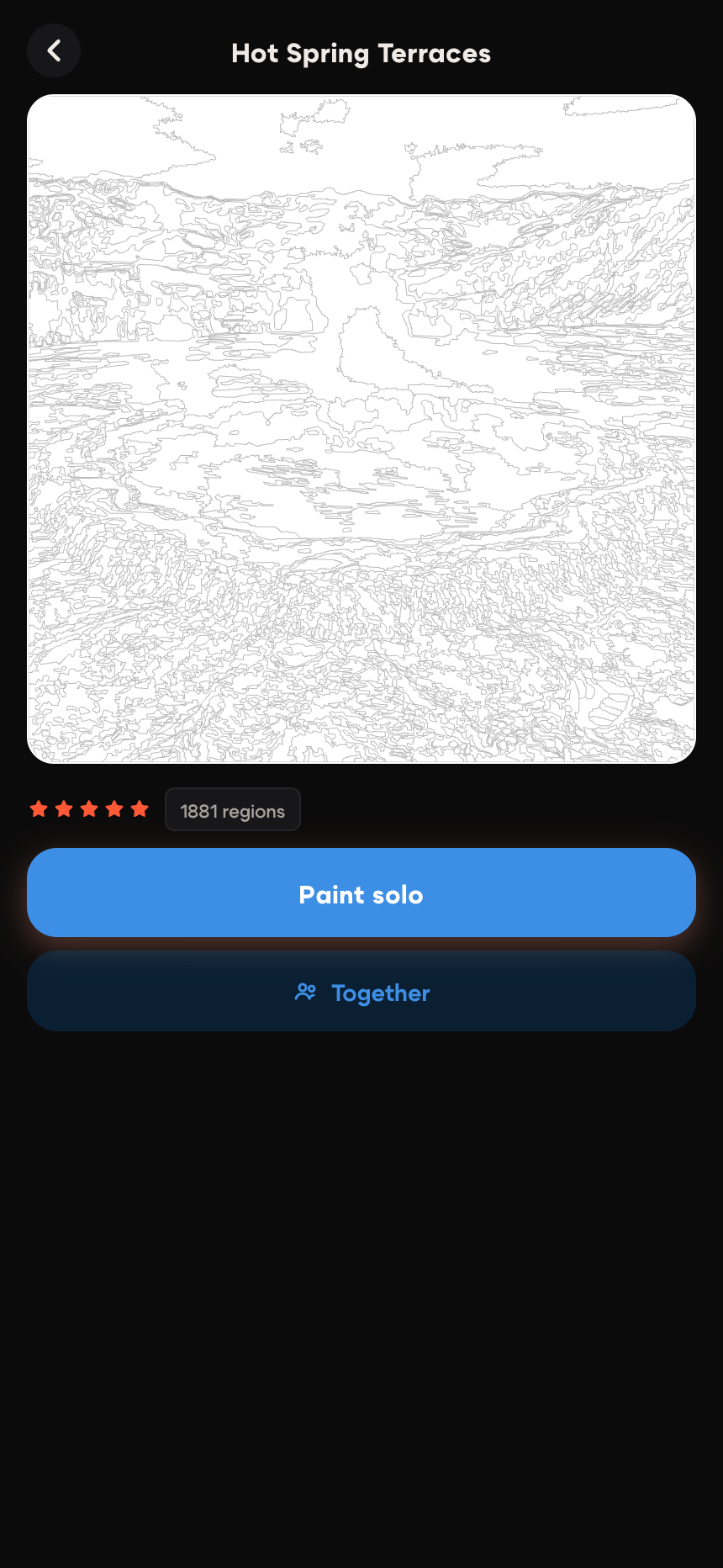
قارن نجوم الصعوبة بين الصور، ثم افتح معلومات الصورة للاطلاع على التفاصيل. إذا ظهر عدد المساحات، فهو يعطيك فكرة عن مقدار النقر المطلوب، لا عن عدد الدقائق التي ستستغرقها. مساحة كبيرة واضحة تختلف عن مساحة صغيرة تحتاج إلى البحث والتكبير. حجم الشاشة وطريقتك في التلوين يؤثران أيضًا، لذلك اجعل البداية تجربة قصيرة بدل تحديد موعد صارم لإنهاء الصورة.
ابدأ بصورة فردية عادية حتى تتمكن من التدرب دون متابعة تقدم لاعب آخر. يمكنك استكشاف معرض صور Colovia قبل الدخول إلى التطبيق. الصورة اليومية هي نقطة بداية أخرى، ولكنها اختيارية. في الجلسة الأولى، اهدف إلى فهم لون واحد وإكمال بعض المناطق؛ يمكنك إكمال بقية الصورة لاحقًا.
2. قم بمطابقة رقم اللوحة مع المنطقة
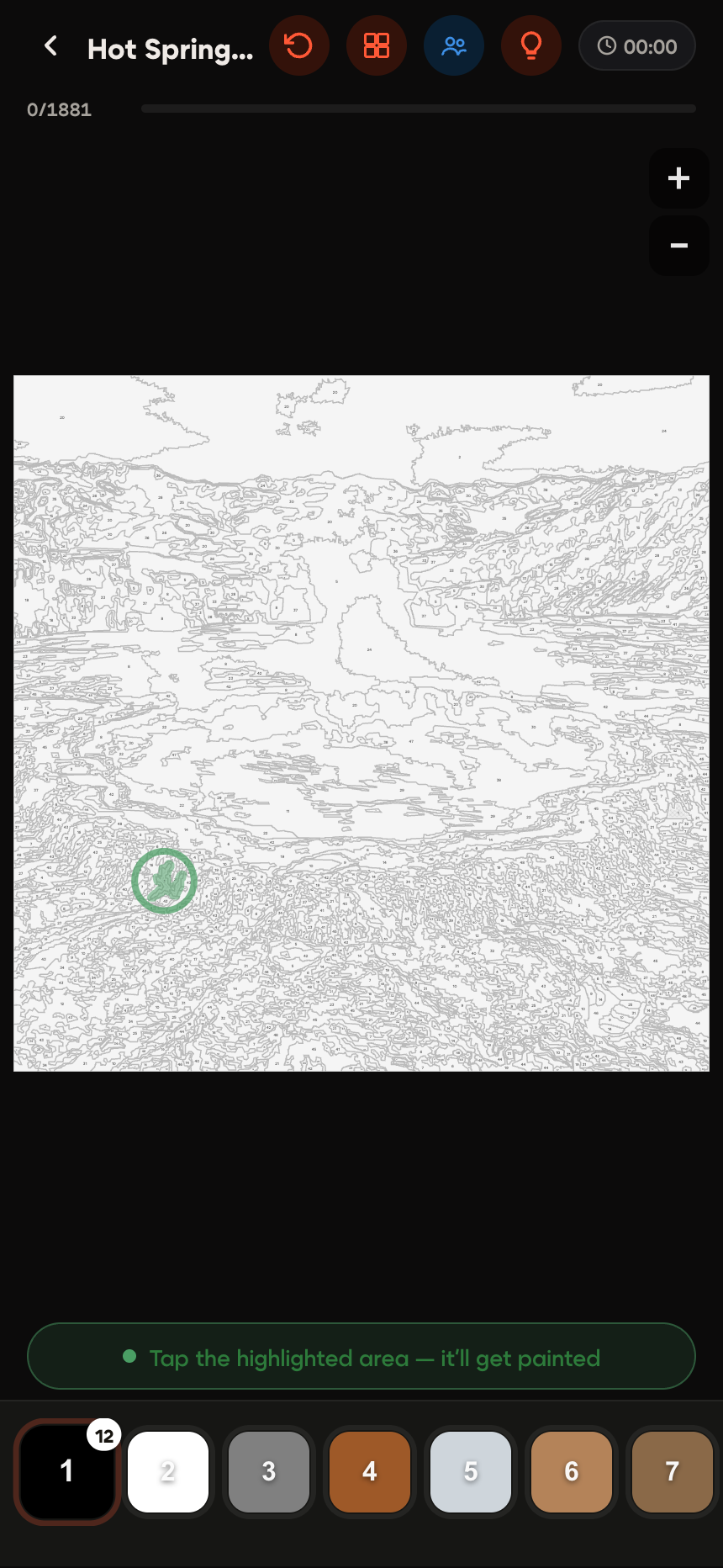
توجد اللوحة على طول الجزء السفلي من شاشة التلوين. يجمع كل زر بين لون ورقم. حدد زرًا، وابحث عن منطقة تحمل نفس الرقم، ثم انقر داخل مخططها. على سبيل المثال، ينتمي اللون 3 إلى المناطق التي تحمل علامة 3. في التلوين الفردي العادي، لا يؤدي الرقم غير المتطابق إلى ملء المنطقة باللون الخطأ.
لا تحتاج إلى تمرير الفرشاة على الشكل كله أو رسم حدوده. نقرة واحدة دقيقة تملأ المنطقة. إذا كان من الصعب الوصول إلى شكل ضيق، فقم بتكبيره أولاً. على شاشة تعمل باللمس، انشر إصبعين لتكبير الصورة وحرك مساحة العمل لعرض المنطقة. قم بالتصغير من حين لآخر للعثور على مكانك في المشهد الكامل.
حاول إنهاء المناطق الواضحة للون واحد قبل البحث عن الفجوات الأصغر. وبدلاً من ذلك، يمكنك العمل على جزء واحد من الصورة وتغيير الألوان حسب الحاجة. كلا النهجين مفيدان؛ اختر ما يجعل متابعة مساحة العمل أسهل. عند اكتمال اللون، يمكن للتطبيق تحديد اللون التالي غير المكتمل، لذا تحقق من زر لوحة الألوان النشطة قبل النقر التالي.
يتم احتساب التقدم حسب المناطق المملوءة. يمكن أن تبدو الصورة على وشك الانتهاء بينما تبقى عدة قطع صغيرة. تغطي الأشكال الكبيرة مساحة أكثر وضوحًا، لكن تظل الإضاءة الصغيرة بحاجة إلى لون مطابق خاص بها. استخدم مؤشر التقدم لفهم ما تبقى بدلاً من الحكم على الاكتمال من خلال المظهر فقط.
3. ابحث عن الفجوات الصغيرة باستخدام التكبير/التصغير والتلميحات
إذا لم تتمكن من العثور على الرقم الحالي، فقم بتكبير الصورة وانظر على طول حواف الأشياء. من السهل التغاضي عن الشرائط الضيقة بين منطقتين مكتملتين. تحقق من الزوايا أيضًا. قبل البحث في مساحة العمل بأكملها، تأكد من أن اللوحة لم تنتقل إلى لون مختلف بعد التعبئة السابقة.
زر المصباح يقدم تلميحًا إلى مساحة لم تُلوّن بعد. بعد استخدامه انظر حول الموضع قبل طلب تلميح آخر؛ قد تجد مساحات قريبة تحمل الرقم نفسه. يبقى التكبير وقراءة رقم اللون مفيدين حتى مع وجود التلميحات. إن لم تجد المساحة، راجع أولًا اللون النشط فقد يكون التطبيق انتقل إلى لون آخر بعد إكمال السابق.
يمكن أن تستخدم التلميحات نقاطًا داخل التطبيق، وقد تختلف الشروط بين اللعب الفردي واللعب المشترك. تحقق من التكلفة المعروضة وأي عرض نشط قبل التأكيد. لا تحتاج لشراء تلميحات لإنهاء الصورة العادية. إذا كان من الصعب تمييز المناطق المحددة، فاستكشف خيارات التمييز المتاحة في الإعدادات واختر النمط الذي يسهل عليك رؤيته.
خذ قسطاً من الراحة عندما يصبح البحث متعباً. تقوم Colovia بحفظ التقدم تلقائيًا، وMy Works هو المكان المناسب للعودة إلى الصورة غير المكتملة. إذا كنت تخطط للمتابعة على جهاز آخر، فتحقق من تسجيل دخولك واسمح بمزامنة التقدم مع اتصال بالإنترنت. لا ينبغي افتراض أن جلسة الضيف والحساب المختلف يحتويان على نفس العمل.
4. استكشف الرسوم المتحركة واللوحة المشتركة
بعد الانتهاء يمكنك مشاهدة الصورة كاملة. إذا توفر فيديو تسلسل التلوين، فإنه يعيد عرض خطوات ملء المساحات في مقطع قصير. هذا يختلف عن ميزة تحريك المشهد نفسه، حيث تظهر حركة داخل الصورة المكتملة. افحص الخيارات المتاحة للصورة الحالية؛ وجود إحدى الميزتين لا يعني توفر الأخرى لكل صورة.
ابحث عن عنصر التحكم في الرسوم المتحركة في الصورة المكتملة المدعومة واقرأ شروطها قبل التأكيد. يعتمد التوفر على العمل الفني وإصدار التطبيق الحالي، وقد تتطلب الرسوم المتحركة نقاطًا. الانتهاء من أي صورة لا يعني تلقائيًا وجود نسخة متحركة. يعد عرض العمل الفني المكتمل بمثابة نقطة توقف مرضية في حد ذاته.
لمحاولة التلوين مع صديق، اختر صورة كتالوج واستخدم خيار الغرفة المشتركة الخاصة بها. أنشئ غرفة وأرسل الدعوة من خلال عناصر التحكم في المشاركة المتاحة بالتطبيق. يجب على كلا اللاعبين دخول نفس الغرفة: فتح نفس الصورة بشكل مستقل يخلق تجارب منفصلة. راجع دليل التلوين معًا للتعرف على نقطة بداية اللعب المشترك.
من خلال الاتصال بالإنترنت، يرى المشاركون المساحات التي يملؤها الآخرون على اللوحة المشتركة. يمكنك الموافقة على العمل على أشياء مختلفة، أو ببساطة ملء المناطق المطابقة أينما تجدها. ابدأ بصورة كتالوج لهذه المحاولة الأولى. يعد توفر التعاون لصورة مصنوعة من صورتك الخاصة ميزة منفصلة ويجب التحقق منها في التطبيق الحالي.
تجربة عملية قبل اختيار الصورة التالية
جرّب بداية صغيرة قبل تخصيص وقت طويل للصورة: اختر لونًا واضحًا واملأ ثلاث مساحات قريبة، ثم ابتعد قليلًا عن العرض المكبر لترى مكانها في المشهد. لاحظ أين يظهر الرقم النشط وأين تجد تقدمك. إذا انتقل الاختيار إلى لون آخر، اقرأه قبل النقر التالي. بهذه التجربة تتعرف على منطق التطبيق من دون حفظ أسماء كل الأزرار. لقطات هذا المقال باللغة الإنجليزية، لذلك ابحث عن وظيفة الزر وموقعه ولا تتوقع تطابق النص مع واجهة عربية. وعندما تريد اللعب مع قريب أو صديق، اتفقا على الصورة والغرفة نفسها؛ إرسال اسم الصورة وحده لا يجمع التقدم بين حسابين.
5. أصلح الأخطاء الشائعة في الصورة الأولى
النقر بشكل متكرر دون التحقق من الرقم. قم بالتحقق من لون الزر المحدد، وقم بتكبير الهدف ثم انقر بالقرب من مركزه. قد ينتمي الشريط المجاور الرقيق إلى لون آخر. يعد التباطؤ بنقرة واحدة دقيقة أكثر فائدة من ضرب نفس الحد بشكل متكرر.
معالجة كل منطقة شاحبة على أنها فجوة غير مكتملة. بعض ألوان اللوحة تكون بيضاء تقريبًا. استخدم الأرقام ومؤشر التقدم لمعرفة ما إذا بقيت مساحات غير ملونة. ليس من الضروري أن تصبح المنطقة الشاحبة المكتملة مشرقة أو ذات ألوان قوية.
اختيار مشهد مفصل للغاية قبل التعرف على عناصر التحكم. انتقل إلى صورة أبسط إذا كان التكبير المستمر يجعل الجلسة الأولى محبطة. يمكنك العودة إلى المشهد الأكثر تعقيدًا لاحقًا. تساعدك نجوم الصعوبة وإلقاء نظرة فاحصة على المعاينة على اتخاذ هذا الاختيار دون فرض هدف زمني.
الخلط بين الحفظ التلقائي والمتابعة على حساب آخر. قبل الانتقال إلى هاتف آخر، تحقق من الحساب الذي تستخدمه واسمح للتطبيق بالمزامنة. إذا فشل الاتصال، قم باستعادته وتأكد من ظهور العمل في My Works. لا تعتمد على تسجيل دخول مختلف لاستعادة جلسة الضيف تلقائيًا.
توقع أن يقدم كل وضع نفس الإجراءات. يمكن أن يكون للصور الفردية والغرف المشتركة والأعمال الفنية التي تم إنشاؤها بواسطة الصور عناصر تحكم مختلفة. اقرأ الاختيارات الموضحة للصورة الحالية. يشرح دليل Colovia الكامل مجموعة الميزات الأوسع عندما تكون جاهزًا. في الوقت الحالي، تكفي صورة واحدة ورقم واحد محدد وبضع نقرات مطابقة للبدء.