

Раскраска по номерам в приложении Colovia начинается с простого действия: выбираете цвет на экране и касаетесь области с таким же номером. Этот гайд поможет раскрасить первую цифровую картину на телефоне или в браузере: выбрать понятный сюжет, разобраться с палитрой, найти мелкие детали, посмотреть готовый результат и попробовать совместный режим. Все примеры относятся к Colovia — приложению Artia Club.
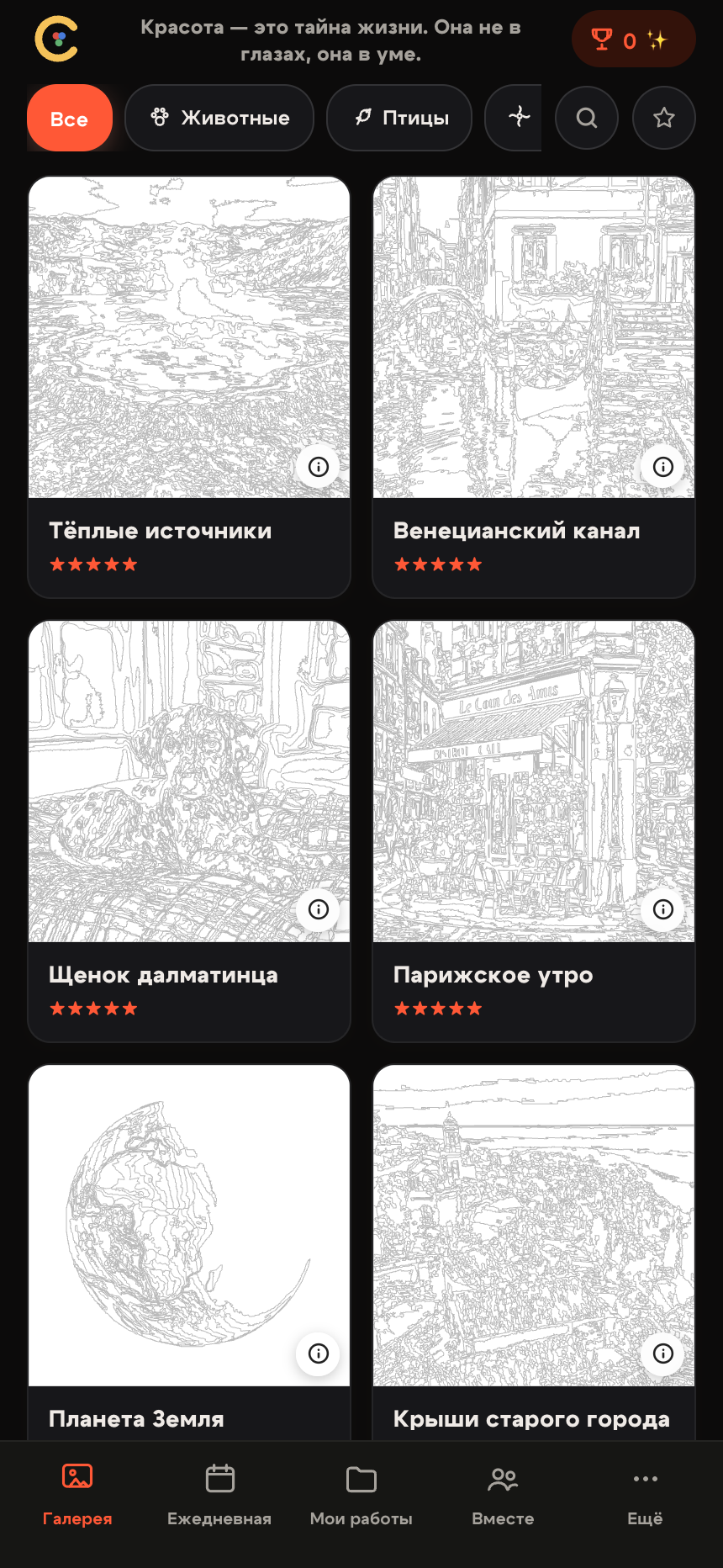
Открыть веб-версию или выбрать мобильную платформу можно на русской странице Colovia. Ниже показан русский веб-интерфейс приложения: галерея, экран раскрашивания и выбор режима. На телефоне расположение отдельных кнопок может отличаться, но принцип остаётся тем же: номер цвета в палитре должен совпадать с номером внутри области.
1. Выберите картину, в которой легко ориентироваться
Откройте «Галерею» и начните с темы, которая вам нравится: животных, природы или цветов. Для знакомства удобнее рисунок с отчётливым главным объектом и несколькими крупными участками. Посмотрите на контуры: если вся картинка похожа на густую сетку, искать номера на маленьком экране будет сложнее. Красивый сложный сюжет можно оставить для следующей работы.
Звёздочки на карточке помогают сравнить сложность. Через значок информации можно подробнее рассмотреть картину перед началом. Если в описании показано количество областей, используйте его как дополнительный ориентир: каждую область предстоит заполнить цветом. Но по одному числу нельзя определить, займёт рисунок вечер или несколько подходов. Время зависит от размера деталей, масштаба экрана и вашего темпа.
Для первой попытки выберите «Раскрасить одному». Так проще освоить управление и возвращаться к непонятному месту. Начинать с картины дня необязательно: обычная галерея позволяет найти подходящий сюжет. Можно также заранее просмотреть галерею картин Colovia на сайте. Поставьте небольшую цель — разобраться с одним цветом и заполнить несколько областей, а не закончить всю работу за один подход.
2. Соедините номер в палитре с номером на картине
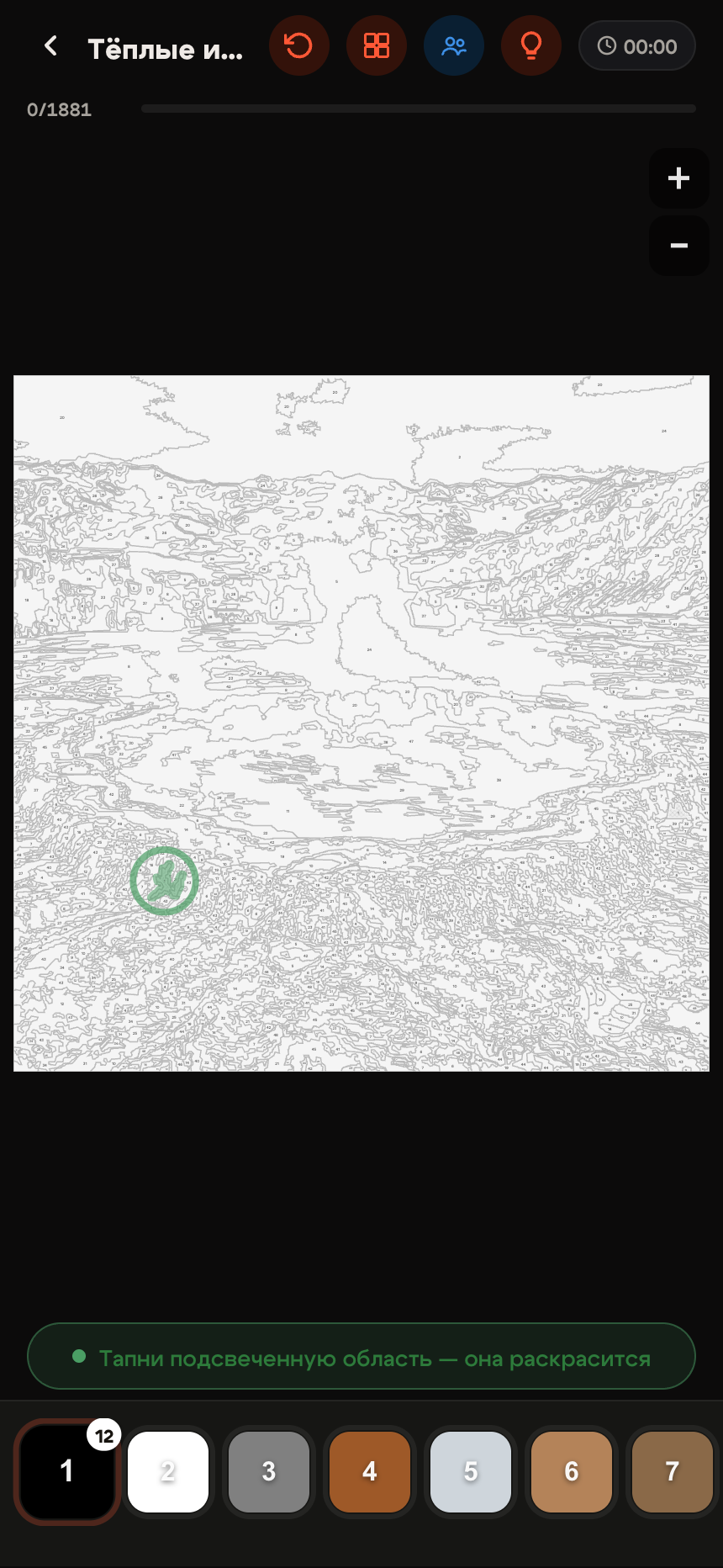
Внизу экрана раскрашивания находится палитра: цветные кнопки с числами. Номер связывает цвет с нужными участками рисунка. Например, выберите кнопку «3», найдите область с цифрой «3» и коснитесь её внутри контура. Colovia заполнит эту область выбранным цветом. В обычном одиночном режиме несовпадающий номер не позволяет закрасить участок неправильным цветом.
Не нужно вести пальцем по всей форме или аккуратно обводить край. Здесь работает заливка по касанию. Если область узкая, увеличьте изображение разведением двух пальцев и нажмите ближе к её середине. Перемещайте увеличенное полотно, чтобы нужный фрагмент оставался на экране. В браузере можно выбирать области мышью. Когда потеряли общий вид, уменьшите масштаб и снова найдите знакомый объект.
Удобный порядок такой: выбрать цвет, заполнить заметные области, затем поискать оставшиеся небольшие участки. Можно двигаться и по частям рисунка, меняя цвета для каждого фрагмента. Выбирайте тот способ, при котором реже теряете место. После завершения одного цвета палитра может переключиться на следующий; перед новым касанием посмотрите, какой номер теперь выделен.
Счётчик прогресса показывает, сколько областей уже заполнено. Большой участок заметно меняет вид картины, но маленький блик тоже требует отдельной заливки. Поэтому почти цветная картинка ещё может содержать несколько пропусков. Очень светлый фрагмент, наоборот, бывает уже законченным: ориентируйтесь на номера и прогресс, а не только на яркость изображения.
3. Найдите мелкие детали с помощью масштаба и подсказок
Если нужный номер не находится, сначала увеличьте картину. Просмотрите края уже окрашенных предметов, тонкие промежутки между ними и углы полотна. Маленький незакрашенный участок легко принять за часть контура. Проверьте также выбранный цвет: после автоматического переключения вы могли продолжить искать прежнее число.
Следующий инструмент — кнопка с лампочкой. Подсказка выделяет незакрашенную область, чтобы её было проще найти. Посмотрите на показанное место и заполните его обычным касанием. Не обязательно сразу брать ещё одну подсказку: рядом могут оказаться другие пропущенные детали того же цвета. Если нажатие не срабатывает, ещё немного увеличьте участок и проверьте, что попадаете внутрь его границы.
Подсказки могут расходовать артпоинты. Проверяйте стоимость и действующие условия в Colovia, особенно при переходе из одиночной игры в совместную. Для завершения обычной картины покупать подсказки не требуется: масштаб, выбранный номер и внимательный просмотр остаются основными инструментами. Если подсвеченные области плохо различимы, откройте настройки и попробуйте другой доступный способ их выделения.
Когда глаза устают от поиска, вернитесь к общему виду или сделайте перерыв. Colovia сохраняет прогресс автоматически; возвращаться к начатому рисунку удобно через «Мои работы». Перед сменой устройства проверьте аккаунт и дайте сохранению синхронизироваться при доступном интернете. Гостевой сеанс и другой аккаунт не следует считать одним хранилищем работ. Если связь прервалась, дождитесь её восстановления и проверьте, что можете продолжить начатую картину.
4. Посмотрите, как готовая картина оживает
После завершения рассмотрите результат целиком. Больше не нужно искать номера: можно заметить мелкие детали сюжета, которые терялись за контурами. В Colovia есть таймлапс — ускоренный повтор процесса раскрашивания. Он показывает, как последовательно появлялись ваши заливки, и помогает увидеть всю работу от первых цветных областей до готового изображения.
Таймлапс и действие «Оживить» дают разные результаты. Первый воспроизводит ход раскрашивания, а второе показывает анимацию самого сюжета. Ищите кнопку «Оживить» у поддерживающей эту возможность картины. Прочитайте условия перед подтверждением: доступность зависит от изображения и текущей версии приложения, а открытие анимации может требовать артпоинты.
Завершение рисунка само по себе не означает, что для него обязательно есть анимация. Если нужной кнопки нет, можно просто рассмотреть готовую работу или выбрать доступный способ просмотра результата. У сохранения таймлапса тоже могут быть свои условия, в том числе отдельные предложения для картины дня. Проверяйте их на текущем экране, прежде чем подтверждать действие.
5. Попробуйте раскрашивать вместе с другом
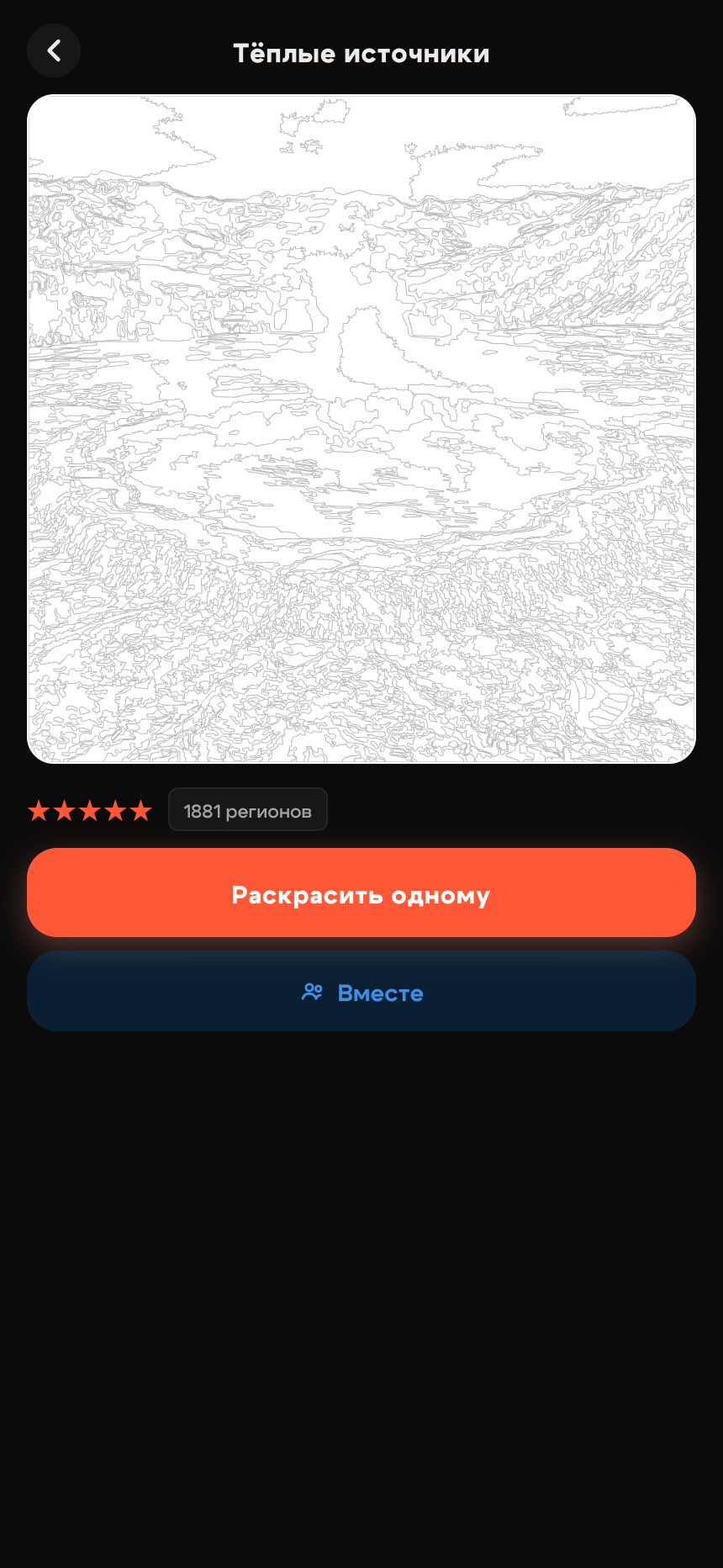
Для первого совместного опыта возьмите картину из каталога. Откройте её описание и выберите «Вместе» — так подписана кнопка в русском веб-интерфейсе Colovia на скриншоте. Создайте комнату для игры с другом и передайте ему приглашение средствами приложения. Важно войти именно по приглашению в одну комнату: одинаковый сюжет, открытый каждым отдельно в одиночном режиме, ещё не становится общим полотном.
В комнате заливки участников появляются в реальном времени, поэтому для совместной работы нужен интернет. Можно договориться о разных частях рисунка или просто заполнять свободные области. Выбор номера и заливка по касанию уже знакомы по одиночному режиму. Смотрите на общий прогресс: друг может успеть закрасить участок, который вы только собирались выбрать.
Раздел «Вместе» помогает возвращаться к совместным работам. У картины дня также бывает вариант «Раскрасить со всеми» — отдельный способ присоединиться к общей раскраске. Для спокойного знакомства с управлением начните с комнаты с другом и заранее договоритесь, как будете искать оставшиеся области. Стоимость подсказок и доступные действия проверяйте внутри выбранного режима.
Не ожидайте одинаковых возможностей от одиночной работы, совместной комнаты и картины из собственного фото. Для первой общей раскраски достаточно сюжета из каталога. Когда освоитесь, посмотрите гайд по Colovia и руководство по раскрашиванию вместе. Вернуться к выбору платформы и открыть приложение можно на странице Colovia в Artia Club.