
ダイヤモンドアートの進め方には、一色ずつそろえる方法と、小さな範囲を完成させる方法があります。一色ずつなら色を切り替える回数を減らせます。範囲を決めれば、絵の一部分ができる様子を確かめやすくなります。どちらか一つに統一する必要はなく、狭い範囲の中で一色ずつ進める方法も使えます。
この記事では Artia Club の Gemmia にある数字のマス目を例に、順番の決め方を考えます。掲載画像は未完成のデジタル作業図で、ビーズを貼った実物の写真ではありません。実物のキットでは粘着面、ビーズ、道具の扱いが別に必要です。画面上の操作を、そのまま材料の扱い方として使わないでください。
最初に小さな作業範囲を決める
全体を見て、花びら一枚、羽の片側、縁の一部分など、場所を説明しやすい範囲を選びます。輪郭と周囲の色が少し入っていると、途中で止めても位置を見つけやすくなります。最初から画面全体を相手にするより、何を確認するかがはっきりします。
実物のキットでは、保護シートをどこまでめくるかなど、付属の説明に従います。画面では粘着面を露出させる心配はありませんが、全体を一度に表示すると数字が小さくなります。Gemmia ではマスと番号を読める拡大率にし、ときどき全体へ戻って位置を確認しましょう。
一色ずつ進める方法
選んだ範囲で、パレットの数字に対応するマスを探します。まとまった部分を先に埋め、最後に離れた一マスを確認すると、同じ対応関係を続けて使えます。同じ色が広く続く絵では、次の操作を考え直す回数を減らせるかもしれません。色を変えるたびに迷う人にも試しやすい順番です。
一方、その色が絵全体に散っていると、遠くまで探す時間が増えます。何度も画面を横断しているなら、範囲を狭めるか、別の色へ移る方法を考えましょう。次の色を使う前に、その番号を全画面で終える必要はありません。今の範囲を読みやすくすることが目的です。

一部分を完成させる方法
小さな四角や、主役のわかりやすい一部分を選び、その中の色を順に埋めます。完成した場所と残っている場所の境目が見えるため、休憩後の目印になります。全体が細かい絵でも、どこまで進んだかを一目で確かめやすくなる場合があります。
その代わり、色の切り替えは多くなります。似た色が隣り合うときは、見た目の濃さだけで判断せず、番号や記号を確認してください。画面の明るさや周囲の色によって印象は変わります。対応関係は、その作品で表示されるパレットや凡例を基準にします。
範囲の中で一色ずつ進める
たとえばチョウの羽の片側を選び、輪郭、広い色面、小さな明るい点の順に埋めます。これは分割と色別を組み合わせた方法です。範囲が狭いので現在地を見失いにくく、その中では同じ色を続けて扱えます。隣の羽も同じ順番がよいかは、実際の図を見て決めましょう。
バラのように花びらの境目が多い図では、先に輪郭を確認したほうが読みやすいことがあります。背景に広い色面があるなら、そこはまとめて進めてもよいでしょう。すべての部分に同じ順序を強制せず、目の前のマスの並びに合わせて切り替えます。
色を推測する前に番号を確かめる
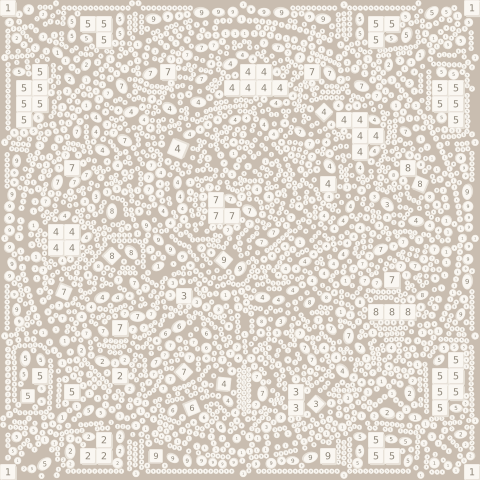
パレットの数字は、その作品内の選択肢を表します。別の作品の同じ数字が、同じ色とは限りません。実物のキットでは、図案の凡例と材料袋の表示を対応させます。Gemmia では現在の作品に表示される数字と色を確認し、他の画面の記憶だけで進めないようにしましょう。
ツールを切り替えたり、別の画面から戻ったりしたら、選択中の色をもう一度見ます。うまく埋まらないときも、繰り返し押す前に、対象のマスとパレットを見比べてください。操作が単純でも、選択を取り違えると迷いにつながります。短い確認で理由を絞り込めます。
部分を見てから、全体を見直す
一つの範囲を終えたら、境界や細い輪郭の周りを確認します。大きな色面に目が向いていると、孤立した一マスを見落としがちです。目立つところだけを何度も見るのではなく、上から下など小さな範囲を決めて見直し、その後に縮小して全体とのつながりを確かめます。
遠目には完成していても、未処理のマスが残ることがあります。進捗表示や使える補助機能を参考にし、回数制限や費用のある操作は表示条件を読んでから使います。完成見本に似てきたという印象だけでなく、実際の作業画面を確認するのが最後の手順です。
続きを始めやすいところで休む
一部分ができたところは区切りになりますが、中断を待つ必要はありません。デジタル作品は保存場所を確認し、実物は材料の説明に沿って片付けます。次にどこを見るかを決めておくと、戻ったときに迷いにくくなります。端末を変える場合は、アカウントと同期も確かめましょう。
図柄選びはダイヤモンドアート初心者の選び方で、実際の例は Gemmia ギャラリーで確認できます。自分の画像を使いたい場合は写真からのダイヤモンドアートのページが入口です。一つの範囲と一つの数字から始め、次にすることが見える順番を選んでみてください。