
डायमंड पेंटिंग का सही क्रम चित्र और आपकी पसंद पर निर्भर है। एक रंग चुनकर उसके सारे खाने भर सकते हैं, या छोटा हिस्सा चुनकर उसमें कई रंग पूरे कर सकते हैं। पहले तरीके में पैलेट कम बदलता है; दूसरे में तस्वीर का एक भाग जल्दी बनता दिखता है। दोनों को मिलाना भी सरल है: एक पंख चुनें, उसके भीतर एक-एक रंग भरें, फिर अगले हिस्से पर जाएँ।
यह मार्गदर्शिका Artia Club डायमंड मोज़ेक ऐप Gemmia में एक भौतिक किट को डिजिटल गतिविधि से अलग करती है। वास्तविक किट में एक चिपकने वाला कैनवास, छोटे रंगीन मोती और निर्माता के निर्देश शामिल होते हैं। Gemmia एक स्क्रीन पर डिजिटल ग्रिड और रंगीन पत्थरों का उपयोग करता है। योजना के विचारों की तुलना की जा सकती है, लेकिन एक डिजिटल पत्थर को टैप करने से भौतिक किट को संभालने में शामिल हर व्यावहारिक कौशल नहीं सिखाया जाता है।
उस क्षेत्र की पहचान करें जिस पर आप काम करेंगे
पूरी तस्वीर देखें और स्पष्ट सीमा वाला एक छोटा क्षेत्र चुनें। एक पंखुड़ी, एक पंख या बॉर्डर का हिस्सा आपको एक पहचानने योग्य अनुभाग देता है। स्पष्ट रूपरेखा और आसपास के कुछ रंगों को शामिल करने का प्रयास करें। यदि आप इसे समाप्त करने से पहले रुक जाते हैं तो आपके पास अनुभाग को फिर से ढूंढने के लिए पर्याप्त संदर्भ होगा।
एक भौतिक किट के लिए, चिपकने वाली सतह की सुरक्षा-परत खोलने और शेष सतह को सुरक्षित रखने के लिए दिए गए निर्देशों का पालन करें। उपयुक्त तैयारी किट पर निर्भर करती है। स्क्रीन पर, आप चिपकने वाले पदार्थ को उजागर किए बिना पूरी छवि का निरीक्षण कर सकते हैं, लेकिन बहुत बड़ा दृश्य व्यक्तिगत खानों को अलग करना मुश्किल बना सकता है। ऐसा ज़ूम स्तर चुनें जिस पर काम करने वाला ग्रिड स्पष्ट रहे।
रंग के आधार पर कार्य करना: कम पैलेट परिवर्तन
एक पैलेट विकल्प चुनें और आपके द्वारा चुने गए क्षेत्र के भीतर उससे मेल खाते खानों का पता लगाएं। पहले स्पष्ट समूह को पूरा करें, फिर पृथक खानों की जाँच करें। यह विधि एक ही रंग के बड़े पैच के लिए उपयुक्त हो सकती है क्योंकि अगली क्रिया सुसंगत रहती है। आप समान रंगों के बीच बदलाव करने में कम प्रयास करते हैं और स्थानों के एक सेट का अनुसरण करने में अधिक समय लगाते हैं।
सीमा तब प्रकट होती है जब रंग पूरे चित्र में बिखरा हुआ होता है। दूर के कोनों की खोज करने से किसी अनुभाग को पूरा करने की भावना बाधित हो सकती है। यदि आप खुद को बार-बार पूरे कैनवास को पार करते हुए पाते हैं, तो खोज क्षेत्र को सीमित करें या तरीकों को बदल दें। दूसरा रंग चुनने से पहले एक रंग के सभी खाने भरने की कोई आवश्यकता नहीं है।

अनुभाग द्वारा कार्य करना: दिखाई देने वाली जगहीय प्रगति
एक छोटा आयत या विषय का एक पहचान योग्य भाग चुनें और उसके अंदर रंगों को पूरा करें। एक तैयार अनुभाग आपको एक उपयोगी पहचानने योग्य हिस्सा देता है, खासकर जब पूरी छवि जटिल हो। यह ब्रेक के बाद वापसी को भी आसान बना सकता है क्योंकि आप समाप्त और अधूरे काम के बीच की सीमा देख सकते हैं।
इस तरीके में रंग अधिक बार बदलना पड़ता है। जब दो पड़ोसी पैलेट विकल्प समान दिखें तो ध्यान दें। केवल स्पष्ट शेड पर निर्भर रहने के बजाय चयनित विकल्प के लिए दिखाए गए लेबल या प्रतीक का उपयोग करें। प्रदर्शन की चमक और सेल के चारों ओर के रंग इस बात को प्रभावित कर सकते हैं कि दो समान रंग कैसे दिखते हैं। नंबर और रंग की सूची से सही मिलान पता चलता है।
दोनों दृष्टिकोणों को जानबूझकर संयोजित करें
आप एक पंख में गहरे रंग की रूपरेखा से शुरुआत कर सकते हैं, उसके सबसे बड़े रंग समूह को भर सकते हैं और फिर छोटे हाइलाइट्स को पूरा कर सकते हैं। यह छोटे क्षेत्र के भीतर एक-एक रंग पूरा करने का तरीका है। यह प्रत्येक खाने में अनावश्यक परिवर्तनों से बचते हुए क्षेत्र को नेविगेट करने के लिए पर्याप्त छोटा रखता है। पंख पूरा करने के बाद, प्रक्रिया को निकटवर्ती क्षेत्र में दोहराएं।
दूसरा तरीका है पहले सीमा बनाना, फिर पृष्ठभूमि का बड़ा हिस्सा भरना और अंत में अलग रंग के छिटपुट खाने जाँचना। चौड़ी रंगीन पट्टियों वाले डिज़ाइन में यह सहज लग सकता है। बहुत सारे छोटे धब्बों वाले चित्र में छोटे क्षेत्र चुनना अधिक सुविधाजनक हो सकता है। सामने के ग्रिड को देखकर क्रम बदलें; हर मोज़ेक के लिए एक ही तरीका ज़रूरी नहीं।
किसी रंग का निर्णय करने से पहले रंग-सूची का उपयोग करें
एक पैलेट नंबर उस विशेष प्रोजेक्ट में एक विकल्प की पहचान करता है। इसका अर्थ किसी अन्य प्रोजेक्ट या किसी अन्य ऐप में समान शेड नहीं माना जाना चाहिए। एक भौतिक किट में, किट की अपनी रंग-सूची और लेबल वाले पैकेट के साथ चार्ट की तुलना करें। Gemmia में, वर्तमान प्रोजेक्ट द्वारा प्रदान की गई रंग और ग्रिड जानकारी का उपयोग करें।
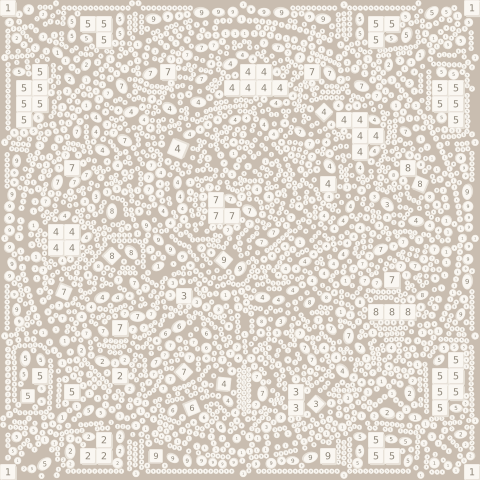
टूल बदलने या किसी अन्य स्क्रीन से लौटने के बाद चयनित विकल्प को दोबारा जांचें। सक्रिय रंग के बारे में गलत धारणा तब भी भ्रम पैदा कर सकती है, जब प्लेसमेंट स्वयं सीधा हो। यदि कोई चीज़ अपेक्षा के अनुरूप व्यवहार नहीं करती है, तो रुकें और इंटरफ़ेस का निरीक्षण करें। बार-बार टैप करना यह पुष्टि करने से कम उपयोगी है कि आप किस सेल और पैलेट विकल्प का उपयोग करना चाहते हैं।
स्थानीय स्तर पर, फिर पूरे चित्र में अंतराल की जाँच करें
किसी क्षेत्र को पूरा करने के बाद, उसकी सीमा और संकीर्ण रूपरेखा के आसपास के स्थानों का निरीक्षण करें। जब आपका ध्यान किसी बड़े रंग के पैच पर गया हो तो छोटे अलग खानों को नज़रअंदाज करना आसान होता है। सबसे प्रमुख विशेषता को बार-बार देखने के बजाय अनुभाग में व्यवस्थित रूप से आगे बढ़ें। फिर यह देखने के लिए ज़ूम आउट करें कि अनुभाग शेष छवि से कैसे जुड़ता है।
अंत के निकट, एक मोज़ेक पूर्ण दिखाई दे सकता है जबकि कुछ खाने शेष रह जाते हैं। सहायता के रूप में ऐप की प्रदर्शित प्रगति और उपलब्ध टूल का उपयोग करें, भुगतान या सीमित कार्रवाई का उपयोग करने से पहले किसी भी स्थिति की जांच करें। केवल थंबनेल से पूर्णता का अनुमान न लगाएं। अंतिम जांच वास्तविक ग्रिड के बारे में है, न कि दूर से चित्र कैसा दिखता है।
एक छोटा व्यावहारिक उदाहरण
तितली के पंख पर पहले बाहर की गहरी रेखा देखें, फिर उसके भीतर सबसे बड़े रंग-समूह को चुनें। छोटे चमकीले खाने अंत में जाँचें। गुलाब में एक पंखुड़ी की सीमा मदद कर सकती है। साथ दिए गए दोनों चित्र अधूरे नंबर वाले डिजिटल ग्रिड हैं। इनमें असली चिपकने वाले मोती नहीं दिखाए गए हैं, इसलिए सामग्री सँभालने का तरीका इन तस्वीरों से तय न करें।
अगली बार कहाँ से शुरू करेंगे, तय करके रुकें
एक छोटे खंड को पूरा करना एक सुविधाजनक पड़ाव बिंदु हो सकता है, लेकिन किसी रुकावट के लिए उस क्षण का इंतजार नहीं करना पड़ता है। किसी डिजिटल प्रोजेक्ट को छोड़ने से पहले, जाँच लें कि वर्तमान कार्य कहाँ सहेजा गया है। किसी भौतिक प्रोजेक्ट के लिए, किट को उसके निर्देशों के अनुसार संग्रहित करें और ढीली सामग्री को सुरक्षित रूप से रखें। छवि समान दिखने पर भी व्यावहारिक व्यवस्थाएँ भिन्न होती हैं।
एक उपयुक्त पहला डिज़ाइन चुनने के लिए, शुरुआती लोगों के लिए डायमंड पेंटिंग पढ़ें। Gemmia गैलरी निरीक्षण के लिए वास्तविक उदाहरण प्रदान करती है, और फोटो डायमंड मोज़ेक पृष्ठ एक व्यक्तिगत तस्वीर की खोज का मार्ग बताता है। एक क्षेत्र से शुरुआत करें, रंग-सूची को ध्यान से पढ़ें और ऐसा कार्य क्रम चुनें जो अगली कार्रवाई को स्पष्ट कर दे। जब भी चित्र में इसकी आवश्यकता हो आप क्रम बदल सकते हैं।